Pipeline de vendas
O Pipeline é o quadro (kanban) onde você acompanha cada oportunidade, do primeiro contato ao fechamento. Cada cartão é um lead (paciente em potencial) e cada coluna é uma etapa do funil.
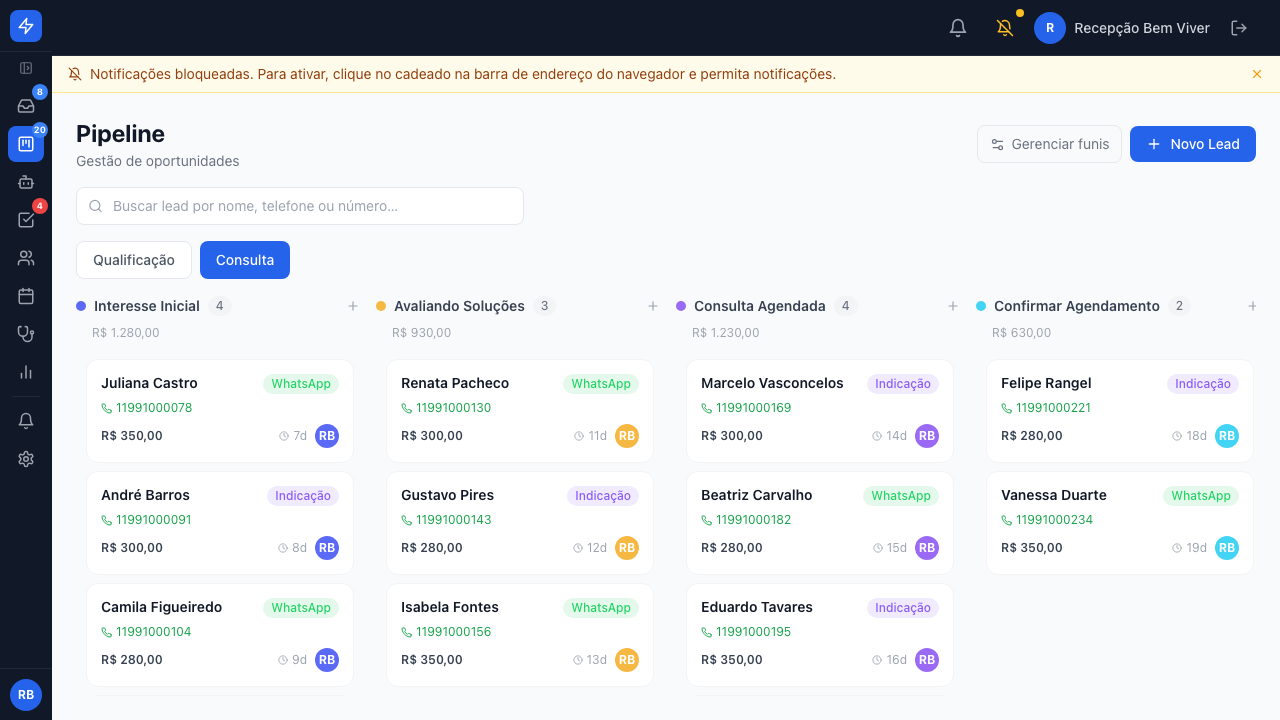
O que você vê no quadro
- Funis (botões no topo): alterne entre os funis da clínica, por exemplo Qualificação e Consulta. O funil de entrada recebe os leads novos do WhatsApp automaticamente.
- Colunas: as etapas do funil. As colunas Venda Ganha e Venda Perdida são fixas e representam o fechamento.
- Cartões: cada lead, com nome, telefone, número do lead, valor e há quantos dias está parado na etapa.
Criar um lead
- Clique em + Novo Lead (canto superior direito).
- Preencha nome e telefone do paciente (os demais campos são opcionais).
- Salve. O lead aparece na primeira etapa do funil.
Leads do WhatsApp entram sozinhos
Quando um paciente manda mensagem no WhatsApp, o lead é criado automaticamente no funil de entrada. Você não precisa cadastrar à mão.
Importar leads de outra ferramenta
Se a clínica está chegando de outro sistema (ou tem os leads numa planilha), use o botão Importar leads no Pipeline. O CRM lê a planilha, sugere de-para de colunas e etapas, mostra uma simulação antes de gravar e permite desfazer a importação inteira depois. O passo a passo está em Importar leads.
Mover um lead de etapa
Arraste o cartão de uma coluna para outra. A mudança é salva na hora.
Arrastar para a etapa de agendamento abre a agenda
Quando o funil tem uma etapa de agendamento configurada (veja Funis e etapas), arrastar o card para essa coluna abre o formulário de agendar a consulta. Assim o lead não fica "agendado" só no nome, sem consulta marcada de verdade.
Fechar como ganho ou perdido
- Arraste para Venda Ganha quando a consulta/venda for concretizada. O lead é marcado como ganho e entra nas métricas de receita.
- Arraste para Venda Perdida e o sistema pede o motivo da perda (obrigatório) e uma observação opcional, antes de fechar. Os motivos são configuráveis (veja Motivos de perda).
Vale por qualquer caminho: arrastando no quadro, pelo botão Mover para etapa dentro do lead, ou pelos botões Ganho/Perdido na tela do lead. Em todos, o card vai para a coluna e o desfecho é registrado. A etapa que encerra aparece marcada com "encerra" na lista.
Por que o sistema insiste no motivo
Colocar o lead na coluna de perdidos sem registrar o desfecho deixaria ele meio fechado: aparece entre os perdidos no quadro, mas continua contando como negócio em aberto, fora da taxa de perda. O mesmo vale para o ganho, que ficaria fora da receita. Por isso o encerramento pede confirmação em vez de só arrastar o card.
Ganhar exige consulta realizada (funis com etapa de agendamento)
Em funil que tem uma etapa de agendamento marcada (configurável em Funis e etapas), o sistema entende que ali a venda é uma consulta. Nesse caso, fechar como ganho exige que uma consulta tenha acontecido. Três situações possíveis:
- A consulta já passou, mas ninguém marcou como realizada. O sistema pergunta se pode concluir a consulta junto com o fechamento. Um clique resolve os dois registros de uma vez: o lead vira ganho e a consulta vira realizada.
- Só existem consultas futuras (ou nenhuma). O fechamento é bloqueado e o aviso explica o motivo: não dá para afirmar que a venda aconteceu se a consulta ainda não aconteceu.
- A consulta aconteceu, mas nunca foi lançada na agenda. No próprio aviso você pode registrar a consulta que já aconteceu, informando a data passada, o profissional e o horário. O registro nasce como realizada e o fechamento segue normalmente. (O formulário normal da agenda só oferece horários futuros, por isso existe esse caminho.)
Por que essa trava existe
A agenda e o funil são dois registros da mesma história. Quando a equipe fecha o lead e nunca volta na agenda, os relatórios de comparecimento e faturamento passam a discordar. Fechando os dois juntos, os números batem.
Tratamento com várias consultas (lead de continuidade)
Quando o paciente tem um plano com mais de uma consulta (retornos, sessões), ao ganhar o lead da consulta atual o sistema oferece criar o lead do próximo atendimento (ex.: Retorno 2 de 3). Esse lead novo:
- Nasce na etapa de agendamento do funil (você pode trocar funil e etapa na hora);
- Herda os agendamentos futuros do paciente, para que as confirmações automáticas continuem chegando;
- Nasce sem valor: o valor do plano já foi contado no lead ganho, e repetir o valor faria a receita dobrar nos relatórios.
Se você recusar a criação, os agendamentos futuros continuam presos ao lead que acabou de fechar e não recebem confirmação automática. Por isso, se o tratamento continua, aceite a sugestão.
Aviso de valor suspeito ao fechar como ganho
Ao fechar um lead como ganho (inclusive arrastando o card), o sistema confere o valor e pede confirmação quando algo parece errado:
- Valor com mais de 2 casas decimais: costuma ser o ponto de milhar digitado
como decimal (ex.:
8.167,71gravado como8.16771, que vale R$ 8,17); - Valor abaixo de R$ 100: pode ser cortesia de verdade, mas também pode ser um zero esquecido.
O aviso nunca bloqueia: consulta de cortesia existe, e a decisão é sua. Ele só garante que ninguém fecha R$ 8.167,71 como R$ 8,17 sem perceber. Valor normal fecha direto, sem tela no meio.
Perder um lead que tem agendamento marcado
Se o lead tem agendamento em aberto (futuro) na hora de fechar como perdido, o sistema pergunta o que fazer com ele:
- Cancelar: o horário registra que o paciente desistiu;
- Excluir: o agendamento some, como se nunca tivesse existido (use quando foi engano).
Havendo mais de um agendamento futuro, a escolha vale para todos, com a lista à vista. A decisão é sempre da equipe; nada é cancelado sozinho.
Histórico do lead (feed de atividades)
Dentro do lead, a aba Feed (e o próprio histórico da conversa) mostra tudo o que aconteceu em ordem: troca de etapa, mensagens, tarefas, agendamentos e alterações de campo. Sempre em português e com os nomes que você vê no produto ("Movido de Novo Lead para Consulta Agendada"), nunca códigos internos.
O feed também registra quem criou o lead: alguém da equipe (com o nome), a primeira mensagem do paciente no WhatsApp, o assistente, o site ou uma importação de planilha.
Em alterações de campo o feed mostra o antes e o depois (~~valor antigo~~ → valor novo). No topo do lead, a barra de etapas mostra em que ponto do funil ele está e quantos dias passou em cada etapa.
Buscar um lead (inclusive fechados)
Use a barra Buscar lead por nome, telefone ou número no topo. A busca encontra leads em qualquer etapa e status: abertos, ganhos ou perdidos, inclusive antigos. Clique no resultado para abrir o lead.
Número do lead
Cada lead recebe um número sequencial por clínica (ex.: #00000042),
exibido no cartão. Útil para referência rápida com a equipe.