Agenda
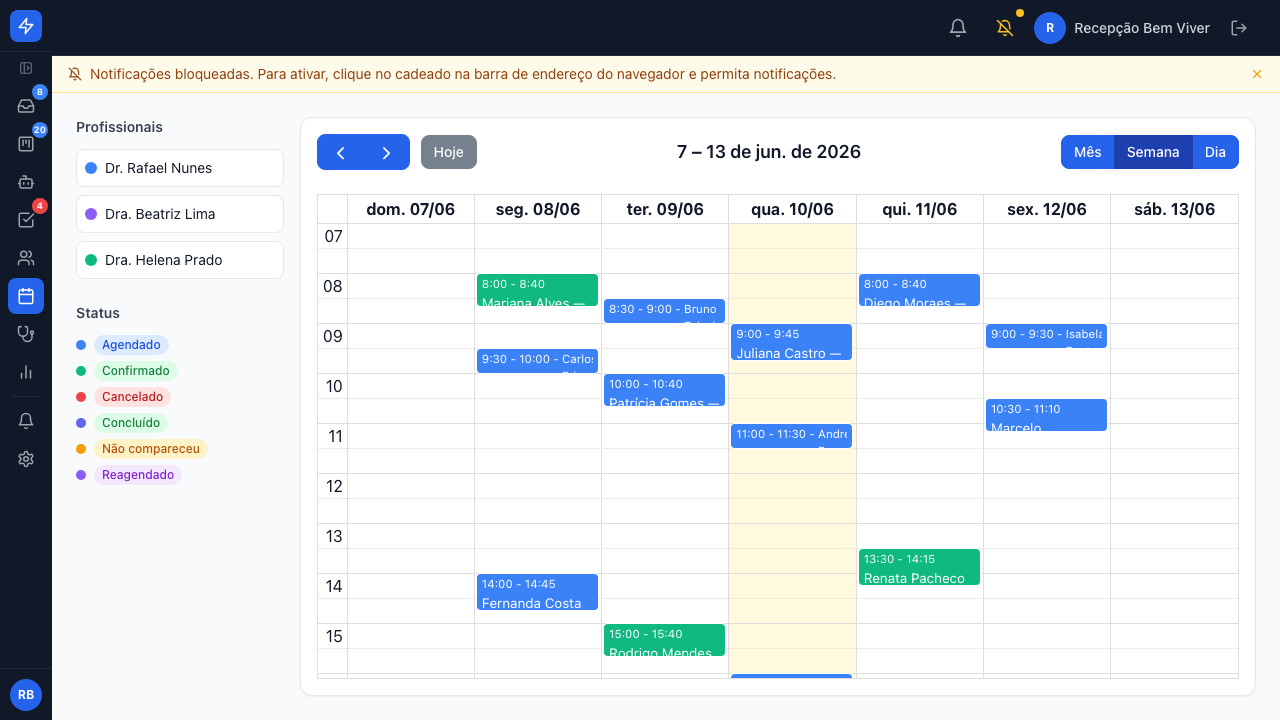
A Agenda mostra os agendamentos de cada profissional em um calendário semanal, diário ou mensal.
Navegação
- Profissionais (lista à esquerda): selecione de quem você quer ver a agenda.
- Mês / Semana / Dia: troca a visão do calendário.
- ‹ › e Hoje: navegam entre os períodos.
- Status (legenda): cada cor indica a situação do agendamento (Agendado, Confirmado, Cancelado, etc.). Na visão semanal, o status também aparece escrito dentro do bloco do agendamento, sem depender só da cor.
- Encaixes na semana: quando vários agendamentos caem no mesmo horário, a visão semanal os agrupa de forma compacta; clique para ver todos.
Criar um agendamento
Você pode agendar por dois caminhos:
- Pela Agenda: clique em um horário livre e preencha o formulário.
- Pelo cartão do lead (em Comunicações ou no Pipeline): aba Agendamento → escolha profissional, data e um horário disponível.
No formulário da Agenda, o campo de cliente tem duas opções:
- Buscar: escolher um paciente já cadastrado;
- Novo: cadastrar o paciente na hora, com nome e telefone, sem sair da tela.
E a caixa "Criar lead" (marcada por padrão) já cria o lead do paciente no funil e etapa que você escolher. Assim, um telefonema vira cliente + lead + agendamento num salvar só.
Os horários oferecidos vêm da grade de disponibilidade de cada profissional (veja Profissionais). Horários já ocupados aparecem indisponíveis.
A modalidade filtra os horários
Ao escolher Presencial ou Online, o calendário passa a mostrar só os horários da grade daquela modalidade. Se o profissional não tem grade cadastrada para uma modalidade, ela aparece desabilitada com um aviso, em vez de mostrar um calendário vazio sem explicação.
Horário fora da grade
Profissionais configurados para aceitar encaixes mostram o botão "Informar outro horário": você digita um horário fora da grade e o sistema pede uma confirmação antes de salvar.
Compromisso sem paciente
Precisa reservar um horário que não é consulta (reunião, visita de representante)? Deixe o campo de cliente vazio e informe apenas um rótulo (ex.: "Reunião de equipe"). O compromisso ocupa a grade, aparece no calendário com textura listrada e borda tracejada, e não cria contato nem lead.
Sem choque de horário
O sistema bloqueia agendar dois pacientes no mesmo horário do mesmo profissional. Se houver conflito, ele avisa e não deixa salvar.
Agendamento sem lead vinculado
Agendamento que não tem lead não recebe confirmação automática (as automações de confirmação encontram o paciente pelo lead). Para não passar despercebido:
- O evento aparece com borda tracejada no calendário;
- A barra lateral tem o filtro "Sem lead vinculado", que mostra só esses casos.
Ao encontrar um, abra o agendamento e vincule (ou crie) o lead do paciente.
Exportar a agenda em planilha
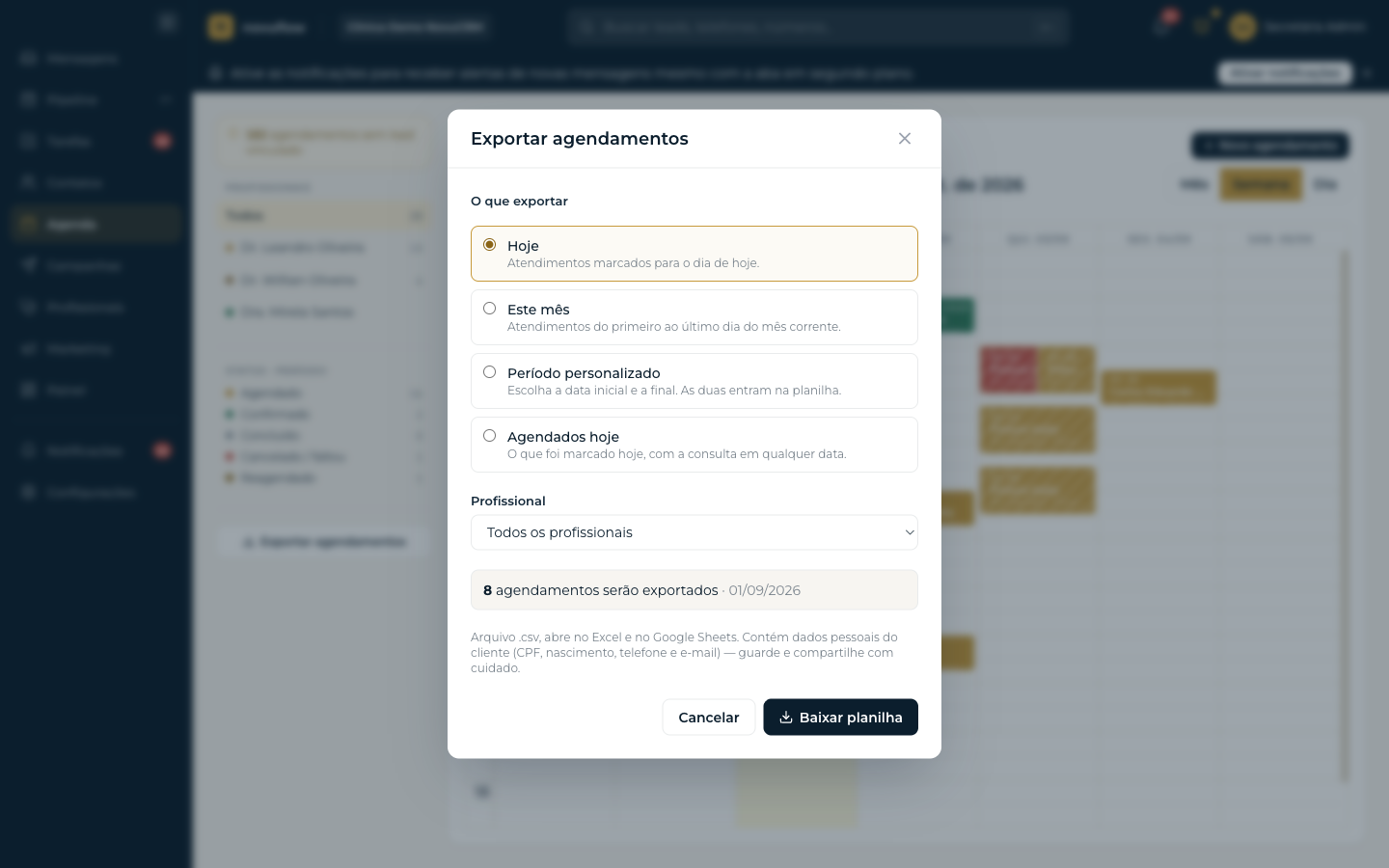
O botão Exportar agendamentos (na barra do calendário) baixa uma planilha
.csv que abre direto no Excel, com colunas separadas e acentos corretos. Você
escolhe o recorte:
- Hoje: os agendamentos do dia;
- Mês: o mês que estiver na tela;
- Período: de uma data a outra, escolhidas por você;
- Marcados hoje: tudo o que foi agendado hoje, independente da data da consulta. Útil para conferir a produção do dia.
Antes de baixar, o sistema mostra quantos agendamentos o recorte contém.
Gerenciar um agendamento
Clique no agendamento para confirmar, marcar como concluído ou não comparecimento, cancelar, remarcar (alterar data/horário) ou excluir. Ao confirmar, o nome e os dados do paciente são gravados na ficha.
Abrir o paciente
Clicar no nome do paciente no agendamento leva direto ao lead/ficha dele.
Consulta que já aconteceu e não foi lançada
O formulário da Agenda só oferece horários futuros. Para registrar uma consulta que já aconteceu, o caminho é pelo fechamento do lead como ganho, que oferece esse registro com data passada. Veja Pipeline.