Comunicações (WhatsApp)
A tela Comunicações é o seu inbox de WhatsApp: todas as conversas dos pacientes em um só lugar, com o cartão do lead ao lado e o histórico de mensagens.
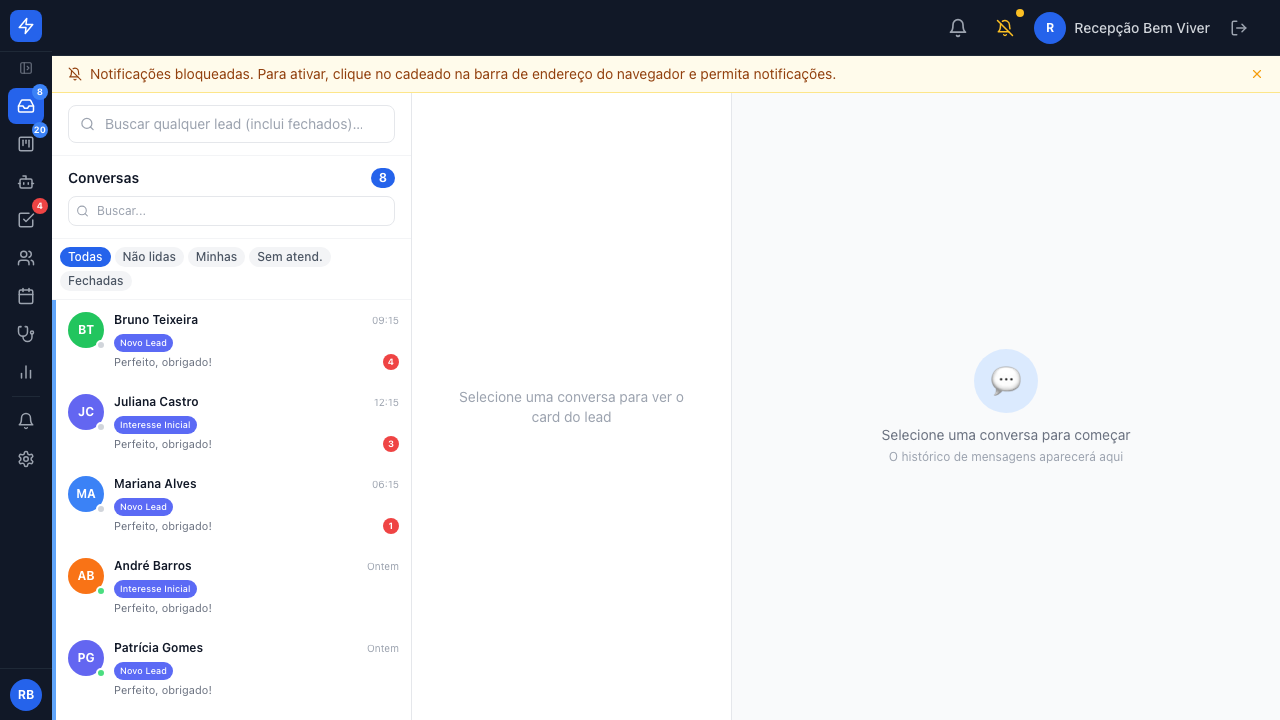
Os três painéis
- Lista de conversas (esquerda): cada paciente que falou com a clínica. Filtros rápidos: Todas, Aguardando, Sem resposta, Minhas, Campanha (só com o rastreamento de anúncios ativo) e Fechadas. Veja o que cada um mostra em Os filtros da lista de conversas. Cada conversa mostra a etapa do lead (ex.: Consulta Agendada) e a última mensagem.
- Cartão do lead (centro): dados do paciente, origem, valor, agendamento e ações rápidas. Pode ser recolhido.
- Conversa (direita): o histórico de mensagens. Digite no rodapé para responder pelo WhatsApp.
Os filtros da lista de conversas
| Filtro | Mostra |
|---|---|
| Todas | Todas as conversas abertas |
| Aguardando | O bot não está atendendo e o paciente está sem resposta. É a fila que não pode ser esquecida |
| Sem resposta | Conversas em que a última palavra é do paciente e ninguém respondeu ainda |
| Minhas | Conversas cujo lead está no seu nome |
| Campanha | Conversas de lead que veio de anúncio (Meta ou Google) |
| Fechadas | Conversas encerradas |
Minhas segue o responsável do lead, o mesmo que aparece no card, no funil. Para passar um paciente para outra pessoa, troque o responsável no card; a conversa acompanha. Conversa que ainda não virou lead não aparece em "Minhas" de ninguém, mas continua em "Todas" e em "Aguardando".
Quem espera aparece primeiro
A lista não é só por ordem de chegada: as conversas em que o paciente está esperando resposta aparecem no topo, da espera mais antiga para a mais nova. O resto vem depois, por recência. Assim quem espera há mais tempo nunca fica escondido no fim da lista.
Buscar qualquer lead
No topo da lista há a busca "Buscar qualquer lead (inclui fechados)". É útil
para reabrir uma conversa antiga mesmo que o lead já esteja ganho ou perdido.
A busca ignora acentos e maiúsculas: digitar joao encontra João, e
goncalves encontra Gonçalves.
Não perder ninguém: a fila "Aguardando"
O filtro Aguardando junta as conversas em que o paciente falou, o assistente está desligado e ninguém respondeu ainda, as mais antigas primeiro. É a rede de segurança: enquanto houver alguém nessa fila, o número aparece em vermelho na lista.
Abrir e ler a conversa não tira o paciente da fila. Só duas coisas tiram:
- Responder a mensagem pelo chat; ou
- Marcar como respondida, no menu ⋮ da conversa. Use quando o assunto foi resolvido por telefone ou pessoalmente. Não fecha a conversa nem religa o assistente.
Isso é proposital: antes, bastava alguém abrir a conversa para o paciente sumir da fila, mesmo sem resposta nenhuma. Hoje o contador só zera quando o paciente foi de fato atendido.
Para o caminho contrário existe o Marcar como não lida, que devolve a conversa para a fila. Serve para sinalizar de propósito que aquela conversa ainda precisa de atenção.
Pacientes que estão voltando
Paciente com conversa recente no histórico não passa pelo bot de novo: ele entra no funil de retornos com o assistente desligado e cai direto na fila Aguardando, para a equipe atender (veja Funis e etapas).
Onde ficam as ações
No menu ⋮ da conversa aberta e também no ⋮ que aparece ao passar o mouse sobre o item da lista. Assim você marca sem precisar abrir a conversa.
Ao marcar como não lida com a conversa aberta, ela fecha e volta para a lista, deixando claro que ela voltou para a fila.
A conversa que espera resposta conta em tudo: no aviso do menu lateral, no filtro Sem resposta e na fila Aguardando.
A janela de 24 horas do WhatsApp
O WhatsApp (Meta) tem uma regra para mensagens enviadas pela clínica: depois que o paciente manda a última mensagem, você tem 24 horas para responder com texto livre. Passado esse prazo, a "janela" fecha e mensagem de texto comum não chega. Para reabrir a conversa, só com um modelo aprovado (template).
Quando a conversa está fora da janela (ou perto de fechar), uma faixa de aviso aparece acima do campo de mensagem. Ela não bloqueia o envio, porque em alguns casos a mensagem ainda pode passar, mas é o sinal de que o texto livre provavelmente vai falhar.
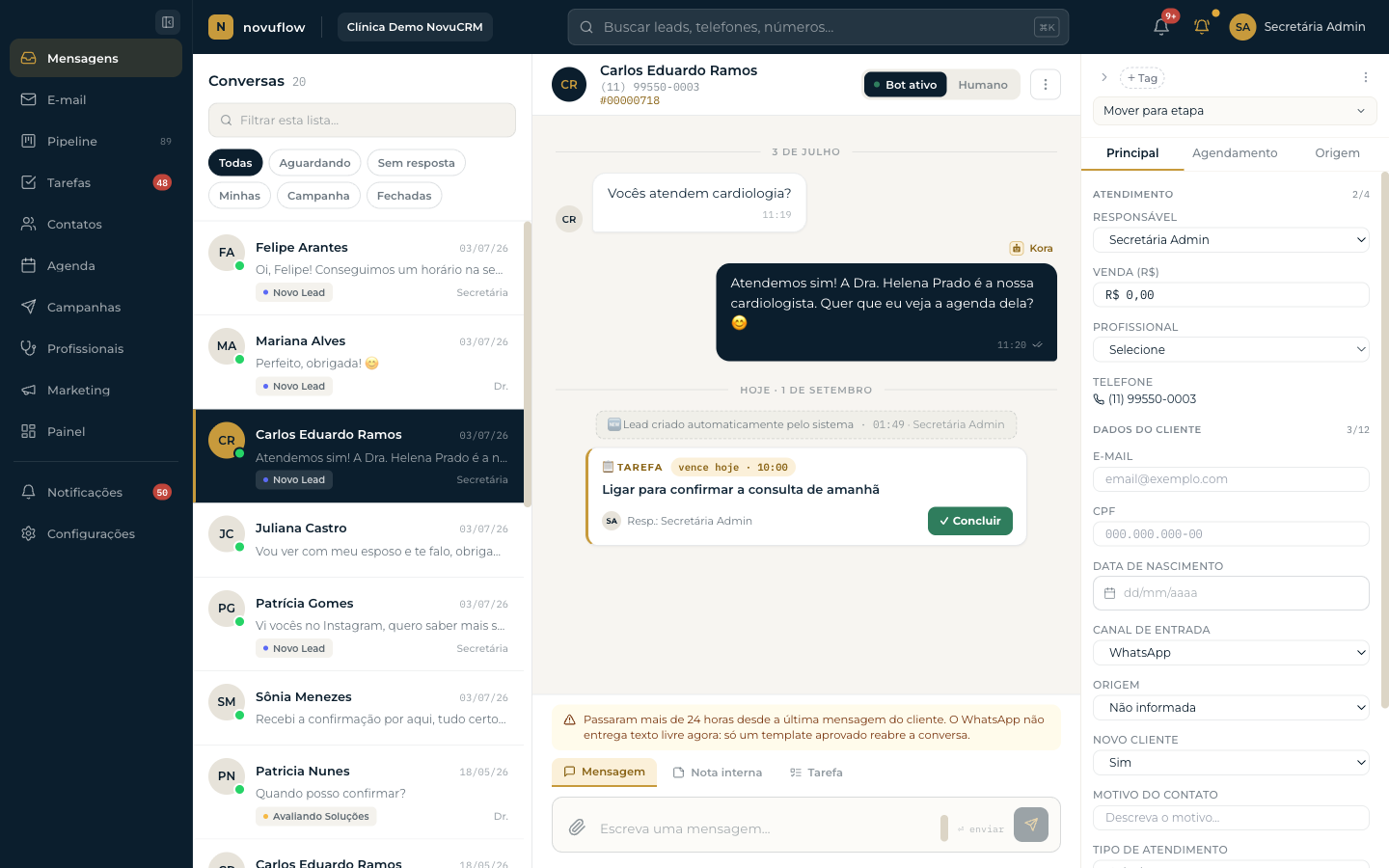
O que fazer quando a faixa aparece
Se a mensagem for importante (confirmação, lembrete), use um modelo aprovado. Se puder esperar, aguarde o paciente mandar qualquer mensagem: isso reabre a janela por mais 24 horas e o texto livre volta a funcionar.
Mensagens que não saíram (falha de envio)
Quando o WhatsApp recusa um envio, a mensagem aparece na conversa com um ícone vermelho de alerta. Passe o mouse sobre o ícone para ver o motivo da falha. O caso mais comum é justamente a janela de 24 horas fechada.
Vale para qualquer origem: mensagem digitada pela equipe, enviada pelo assistente ou por uma automação. O importante é que a falha nunca passa em silêncio: se não tem ícone vermelho, a mensagem saiu.
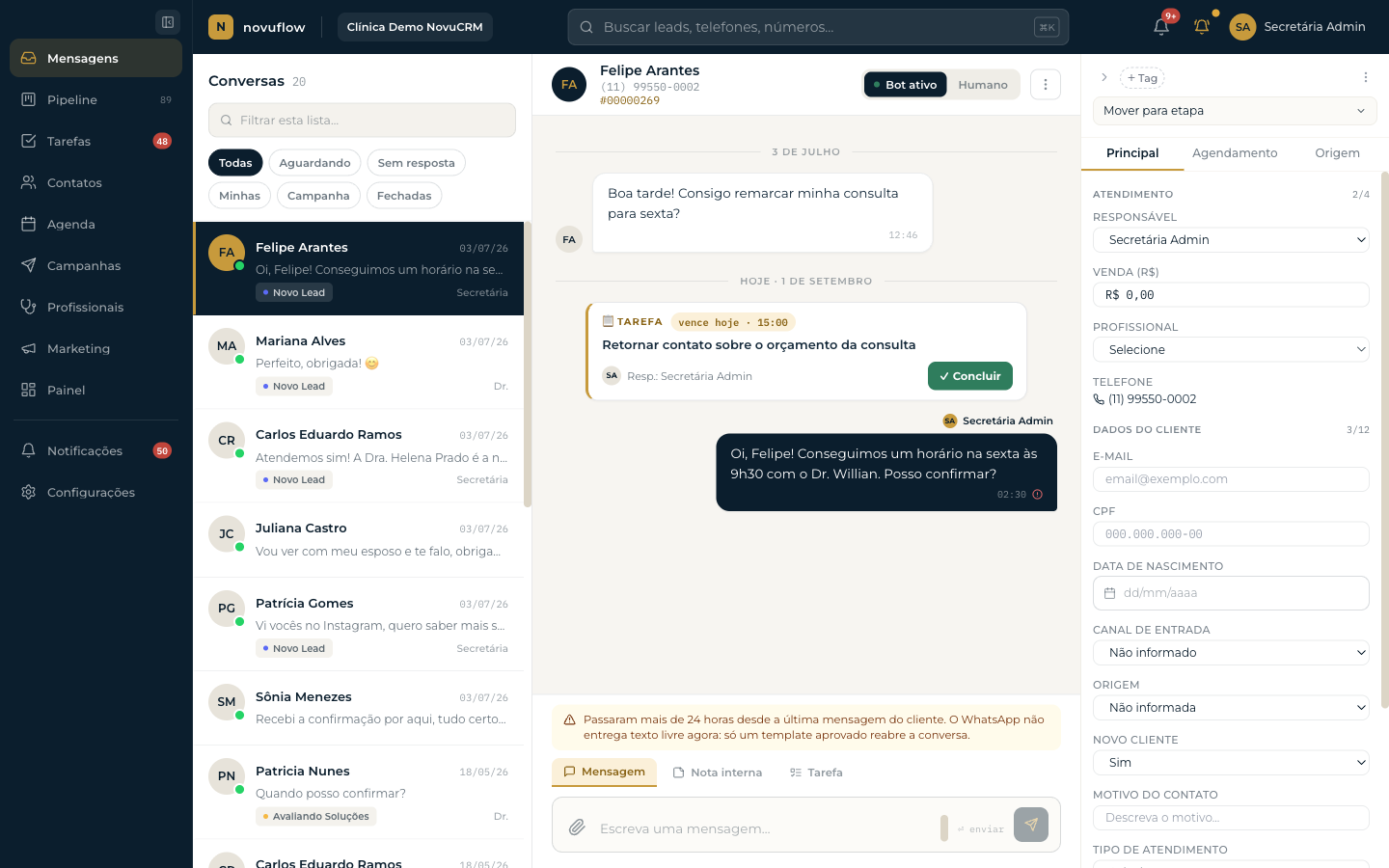
Quem enviou cada mensagem
Cada mensagem enviada mostra quem (ou o que) a enviou:
- Nome da pessoa da equipe que digitou no CRM;
- Kora, quando foi o assistente de IA;
- Automação, quando saiu de um fluxo automático;
- App do WhatsApp, quando alguém respondeu pelo celular da clínica (fora do CRM). No modo coexistência, essas mensagens também aparecem aqui.
Assim ninguém precisa adivinhar se o paciente já foi respondido por um colega, pelo bot ou pelo celular.
Assumir a conversa (ligar/desligar o assistente)
Quando o assistente de IA está atendendo, você pode assumir o atendimento a qualquer momento. Ao fazer isso, o bot fica em silêncio naquela conversa e quem responde é a equipe. É o famoso "kill-switch": o controle é sempre seu.
Tempo real
As mensagens chegam instantaneamente, sem precisar atualizar a página. Os contadores também se atualizam sozinhos.
Cartão do lead
Pelo cartão você acompanha e edita o lead sem sair da conversa: telefone, origem, valor, agendamentos do paciente e a etapa do funil. Dá para criar um agendamento direto por ali (veja Agenda).
As tarefas do lead também aparecem no meio da conversa, como cards com prazo e responsável. Dá para concluir a tarefa ali mesmo (veja Tarefas).
Enviar e receber arquivos
A conversa aceita fotos, áudios, vídeos, documentos e figurinhas, nos dois sentidos.
Para enviar, clique no ícone de clipe ao lado do campo de mensagem e escolha o arquivo. O envio começa assim que você seleciona, sem etapa de confirmação (não dá para digitar uma legenda junto).
O que o paciente recebe do outro lado:
- Imagem/foto: aparece como miniatura; clicar abre em tamanho maior.
- Áudio: toca direto na conversa, com os controles do navegador.
- Vídeo: toca direto na conversa.
- Documento (PDF, planilha, etc.): aparece com nome do arquivo e tamanho; clique baixa.
- Figurinha: aparece como uma imagem pequena.
Limites de tamanho: imagem até 5 MB, áudio, vídeo e documento até 16 MB,
figurinha até 500 KB (bem menor que uma imagem comum; um .webp grande
esbarra fácil nesse limite). O WhatsApp/Meta permitiria documento até 100 MB,
mas o CRM limita a 16 MB por enquanto (o upload guarda o arquivo inteiro em
memória antes de enviar; um documento muito grande poderia derrubar o
servidor). Se o arquivo escolhido passar do limite, ou for de um tipo não
aceito, aparece um aviso na tela e nada é enviado.
Áudio recebido: o assistente de IA "ouve" o áudio para entender o que o paciente disse, mas essa transcrição não aparece na tela em lugar nenhum. Ela é usada só internamente, na hora, para o assistente decidir a resposta. O que fica gravado na conversa é o áudio em si (o player), nunca um texto do que foi dito.
Anexos ficam disponíveis por 12 meses
Depois de 12 meses, o arquivo (foto, áudio, vídeo ou documento) é apagado automaticamente, mas a mensagem continua no histórico da conversa, mostrando que aquele anexo existiu. Ao tentar abrir um anexo vencido, a tela mostra "expirado" no lugar do conteúdo.