Contatos
Em Contatos ficam todos os pacientes cadastrados na clínica — venham do WhatsApp, do pipeline ou cadastrados à mão.
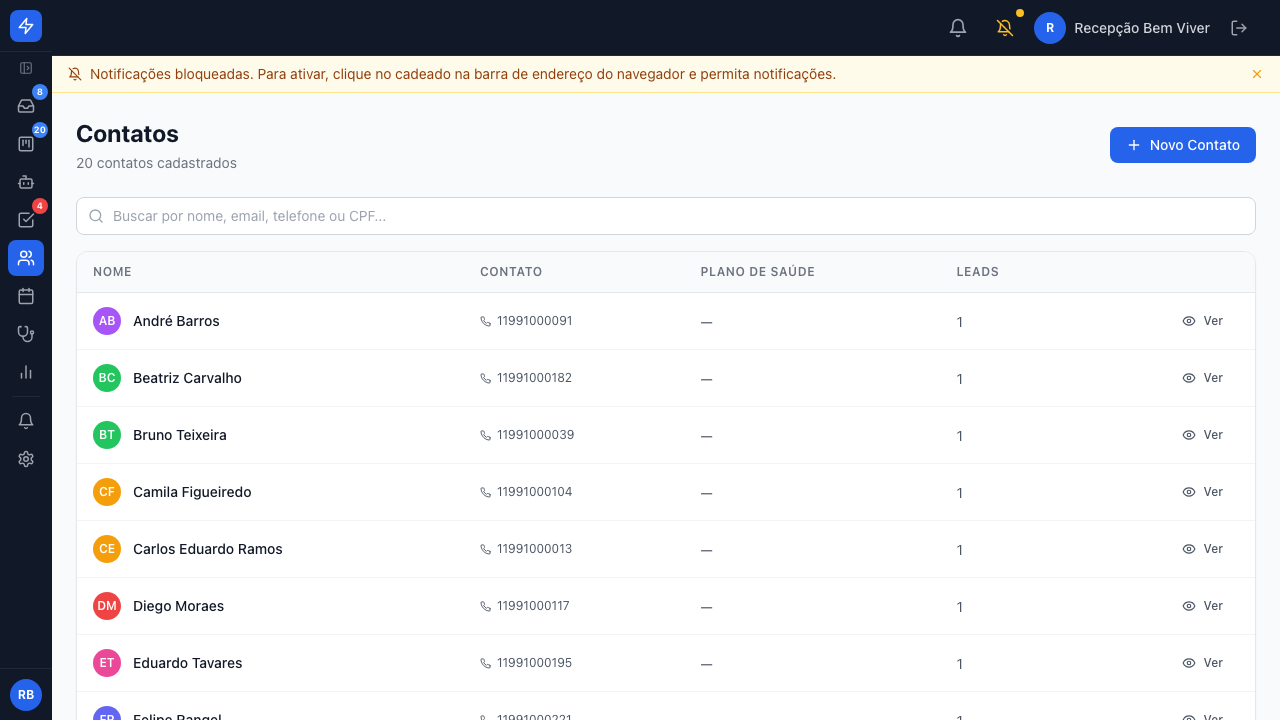
O que a lista mostra
- Nome do paciente (com CPF, quando informado).
- Contato: telefone e e-mail.
- Plano de saúde (quando aplicável).
- Leads: quantas oportunidades aquele contato tem no pipeline.
Buscar um paciente
Use a barra Buscar por nome, e-mail, telefone ou CPF. A busca é instantânea
e ignora acentos e maiúsculas: digitar joao encontra João, e
goncalves encontra Gonçalves. Antes de concluir que um paciente "não está
cadastrado" e criar um novo, vale buscar de novo por um pedaço do nome ou pelo
telefone.
Cadastrar um contato
- Clique em + Novo Contato.
- Preencha nome e os dados que tiver (telefone, e-mail, CPF, data de nascimento).
- Salve.
Importar contatos por planilha
O botão Importar aceita uma planilha (Excel ou CSV) com os pacientes e cria os contatos em lote. Útil na chegada de outro sistema, para não digitar cadastro por cadastro.
Importe só planilhas de origem conhecida
Use arquivos gerados pela própria clínica ou exportados do sistema anterior. Evite abrir planilhas recebidas de terceiros que você não conhece.
Abrir a ficha
Clique em Ver na linha do paciente para abrir a ficha completa, com os dados de contato e o histórico de leads e agendamentos vinculados.
Sem duplicar pacientes
Quando um paciente já existente manda mensagem no WhatsApp, o sistema reconhece o telefone e reaproveita o cadastro, em vez de criar um contato repetido.
O nome pode se completar sozinho
Contato criado pelo WhatsApp com nome genérico (ex.: "WhatsApp (11) 9…") é atualizado automaticamente com o nome do perfil do paciente na primeira mensagem. Um nome digitado pela equipe nunca é sobrescrito.