Modelos de mensagem (WhatsApp)
Em Configurações → Modelos você gerencia os modelos de mensagem do WhatsApp (os templates aprovados pela Meta). São as mensagens que a clínica pode enviar de forma proativa, por exemplo uma confirmação de consulta, e que as Automações disparam.
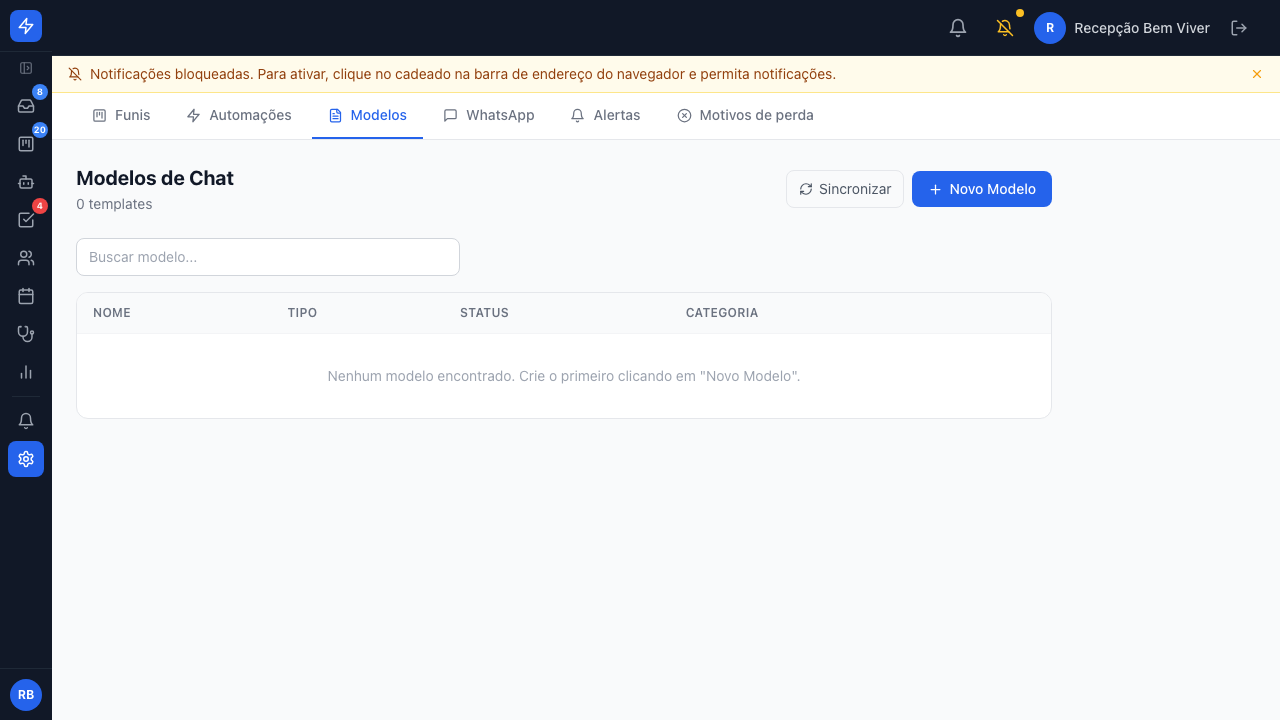
O que a lista mostra
- Nome do modelo e seu identificador técnico (ex.:
confirmacao_de_consulta). - Tipo (WhatsApp).
- Status: Aprovado, Pendente ou Rejeitado pela Meta.
- Categoria (ex.: Utility).
Ações
- Sincronizar: atualiza o status dos modelos direto da Meta e importa os modelos aprovados que só existem lá (por exemplo, criados numa ferramenta anterior). Veja a seção abaixo.
- + Novo Modelo: cria um modelo e o envia para aprovação da Meta.
- Lápis / lixeira: editar ou remover um modelo (atenção à regra de exclusão abaixo).
Importar modelos que já existem na Meta
Se a clínica já tinha templates aprovados antes de usar o NovuCRM, não é preciso recriá-los: clique em Sincronizar e eles entram na lista.
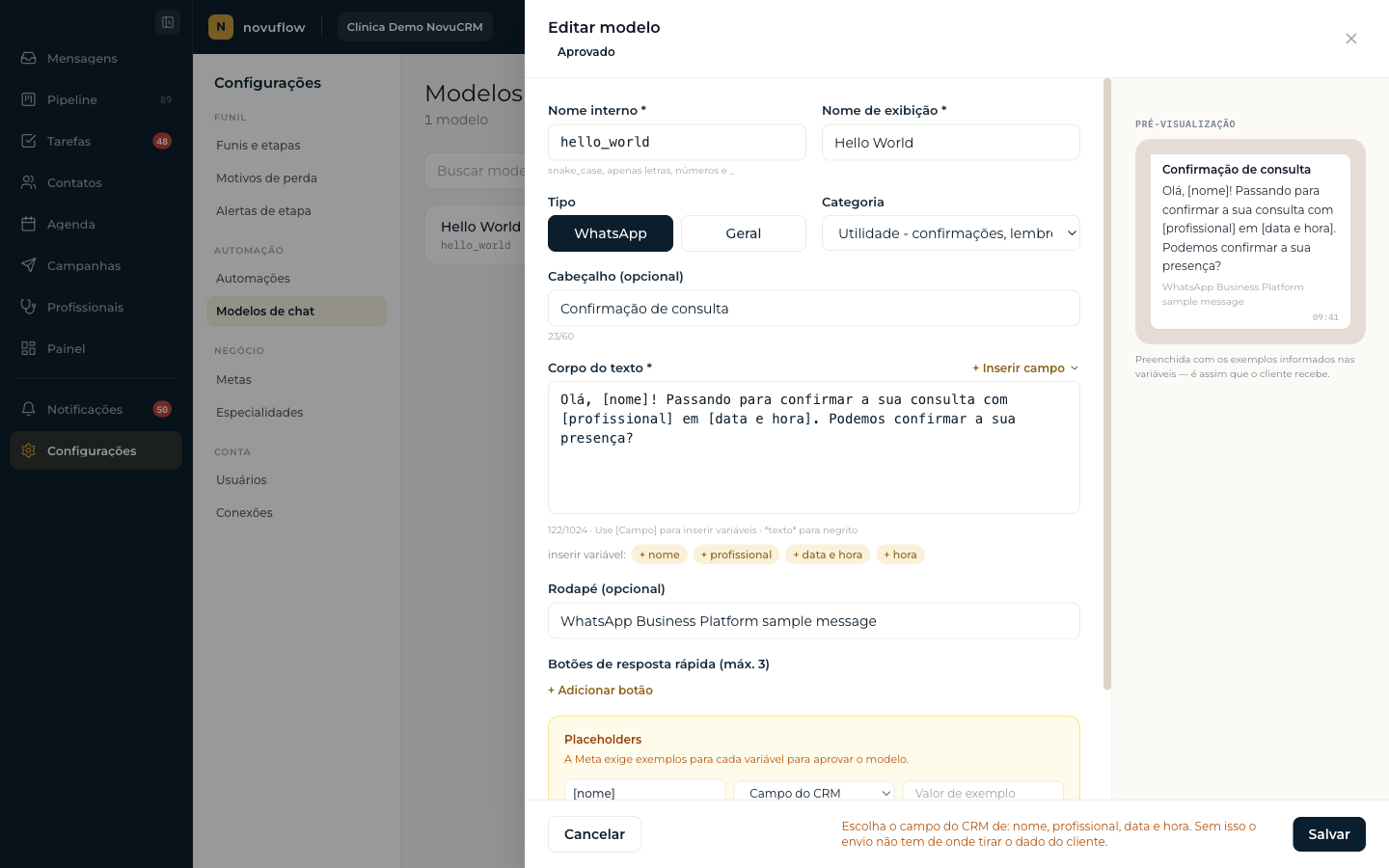
O modelo importado chega com as variáveis genéricas, no formato [Variável 1], [Variável 2], porque a Meta guarda só a posição de cada variável, não o significado. Antes de usar, abra o modelo no editor e faça o de-para: diga qual campo do CRM preenche cada variável (nome do paciente, data da consulta, profissional, etc.).
Sem o de-para, o modelo não envia
Enquanto houver variável sem campo mapeado, o envio daquele modelo é recusado. Melhor recusar do que mandar uma mensagem pela metade para o paciente. Depois de mapear tudo, o modelo fica pronto para as automações.
Alguns modelos não podem ser importados (por exemplo, os que têm imagem no cabeçalho ou botão com link variável). Nesses casos o Sincronizar informa o motivo em vez de importar um modelo quebrado.
Editor com pré-visualização
O editor mostra uma pré-visualização no formato do WhatsApp: você vê a mensagem como o paciente vai receber, com os dados de exemplo no lugar das variáveis. Para inserir uma variável, use os chips clicáveis (Nome do paciente, Data da consulta, etc.), sem precisar decorar código.
Excluir um modelo: leia antes
A exclusão se comporta diferente conforme a origem do modelo:
- Modelo criado no NovuCRM e já aprovado: excluir aqui apaga o template na Meta de verdade. Se alguma campanha ou outra ferramenta usa o mesmo template, ela para de funcionar. O sistema avisa antes.
- Modelo importado (que já existia na Meta): excluir remove só o registro no CRM. O template continua existindo na Meta e pode ser importado de novo com o Sincronizar.
Por que precisa de modelo aprovado
A Meta exige um template aprovado para mensagens enviadas fora da janela de 24h da conversa (veja o aviso da janela em Comunicações). Por isso confirmações automáticas usam um modelo, em vez de texto livre.