Importar leads de outra ferramenta
Se a clínica vem de outro CRM (como o Kommo) ou tem os leads numa planilha, o botão Importar leads, no topo do Pipeline, traz tudo para o Novu de uma vez: leads, contatos, etapas, responsáveis e até os agendamentos futuros.
O processo foi desenhado para ser seguro: você simula antes de gravar, confere os números, e mesmo depois de importar pode desfazer o lote inteiro com um clique.
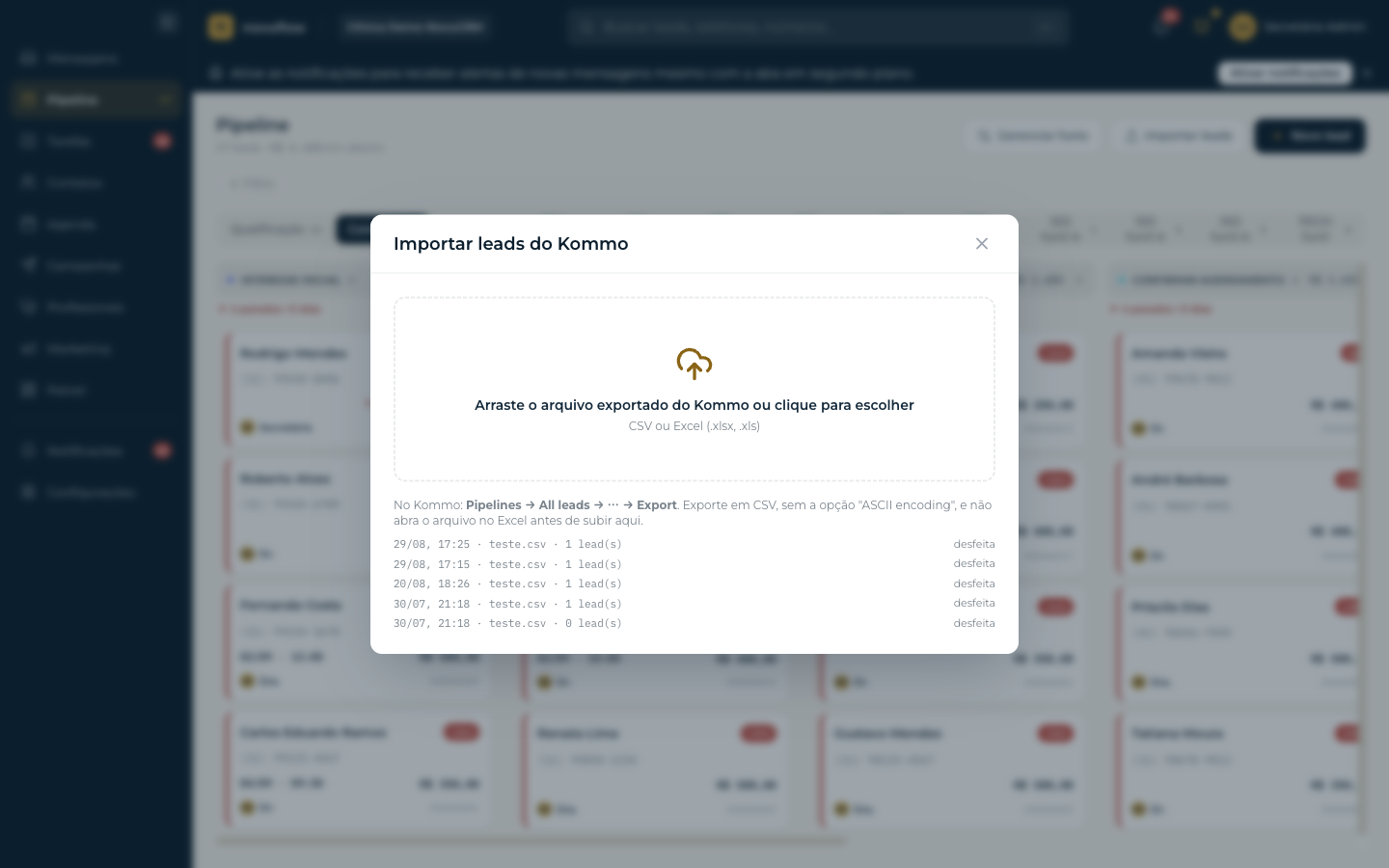
Preparar o arquivo
O importador aceita CSV ou Excel (.xlsx, .xls).
Exportando do Kommo
No Kommo: Pipelines → All leads → ⋯ → Export. Exporte em CSV, sem marcar a opção "ASCII encoding", e não abra o arquivo no Excel antes de subir aqui (o Excel altera telefones e acentos ao salvar).
Passo a passo
1. Enviar o arquivo
Arraste o arquivo para a área indicada. O sistema lê as colunas e já sugere o de-para sozinho: reconhece nome, telefone, etapa, responsável, valor e os campos personalizados.
2. Conferir o de-para
Nesta tela você diz como cada coisa do arquivo vira coisa do Novu:
- Etapas: cada etapa do arquivo precisa apontar para uma etapa dos seus funis. Aparece a contagem de leads de cada uma, para ajudar a decidir.
- Responsáveis: casa cada nome do arquivo com um usuário do Novu. Quem não casar cai no responsável padrão, que você escolhe (é obrigatório).
- Motivos de perda: lead com motivo de perda entra como perdido; lead com data de fechamento e sem motivo entra como ganho.
- Profissional dos agendamentos: se o arquivo tem datas de consulta futuras, escolha em qual agenda elas entram. Sem escolher, a data fica só registrada no lead, sem criar agendamento.
- Campos sem equivalente: colunas que o Novu não conhece podem virar campos personalizados criados na hora, com o de-para de cada valor.
Atualizar leads que já existem
A caixa "Atualizar etapa, valor e responsável dos leads que já existem" faz a importação sobrescrever o que está no Novu com o estado do arquivo. Use apenas na migração inicial: movimentações já feitas no Novu seriam desfeitas.
3. Simular (nada é gravado)
Clique em Simular importação. O sistema processa tudo sem gravar nada e mostra o resultado que teria:
| Contagem | O que significa |
|---|---|
| Novos | Leads que serão criados |
| Atualizados | Leads existentes que serão atualizados (se você marcou a caixa) |
| Já importados | Leads deste mesmo arquivo que já entraram antes (não duplicam) |
| Com erro | Linhas que não podem entrar, com o motivo |
A simulação também lista os agendamentos futuros que serão criados, conflitos de horário e cada linha com observação. Se algo estiver estranho, volte ao de-para e ajuste: dá para ir e vir quantas vezes quiser.
4. Importar
Conferiu? Clique em Importar. Os leads entram no funil, os contatos são criados e os agendamentos vão para a agenda escolhida.
Desfazer uma importação
Cada importação vira um lote, e o lote inteiro pode ser desfeito:
- Abra Importar leads de novo. A tela inicial lista as importações feitas, com data e contagens.
- Clique em Desfazer na importação desejada.
O desfazer remove apenas o que aquele lote criou: contatos que já existiam antes e as conversas de WhatsApp ficam intactos. Se algum lead do lote foi mexido pela equipe depois da importação, o sistema avisa quantos são e pede confirmação antes, para ninguém apagar trabalho já feito sem saber.
O desfazer não some quando você fecha a tela
A lista de lotes fica gravada no sistema. Pode fechar o navegador, voltar no dia seguinte, e o botão de desfazer continua lá.
Reimportar não duplica
Cada lead do arquivo carrega uma identificação própria. Se você subir o mesmo arquivo de novo (ou uma exportação mais recente da mesma ferramenta), os leads que já entraram aparecem como Já importados e não são criados de novo. É seguro reimportar para trazer só o que é novo.
Perguntas frequentes
O mesmo paciente pode ter mais de um lead? Sim, e isso é normal: uma consulta e uma cirurgia do mesmo paciente são dois leads. A importação respeita isso, sem fundir os negócios num só.
Importei e o funil ficou estranho. E agora? Desfaça o lote, ajuste o de-para e importe de novo. Foi para isso que a simulação e o desfazer existem.
E a agenda que vive em outro sistema? A importação de agenda (planilha de agendamentos de outro sistema) é uma operação de implantação feita pela equipe Kairós junto com você. Fale com o suporte.