Criar uma automação
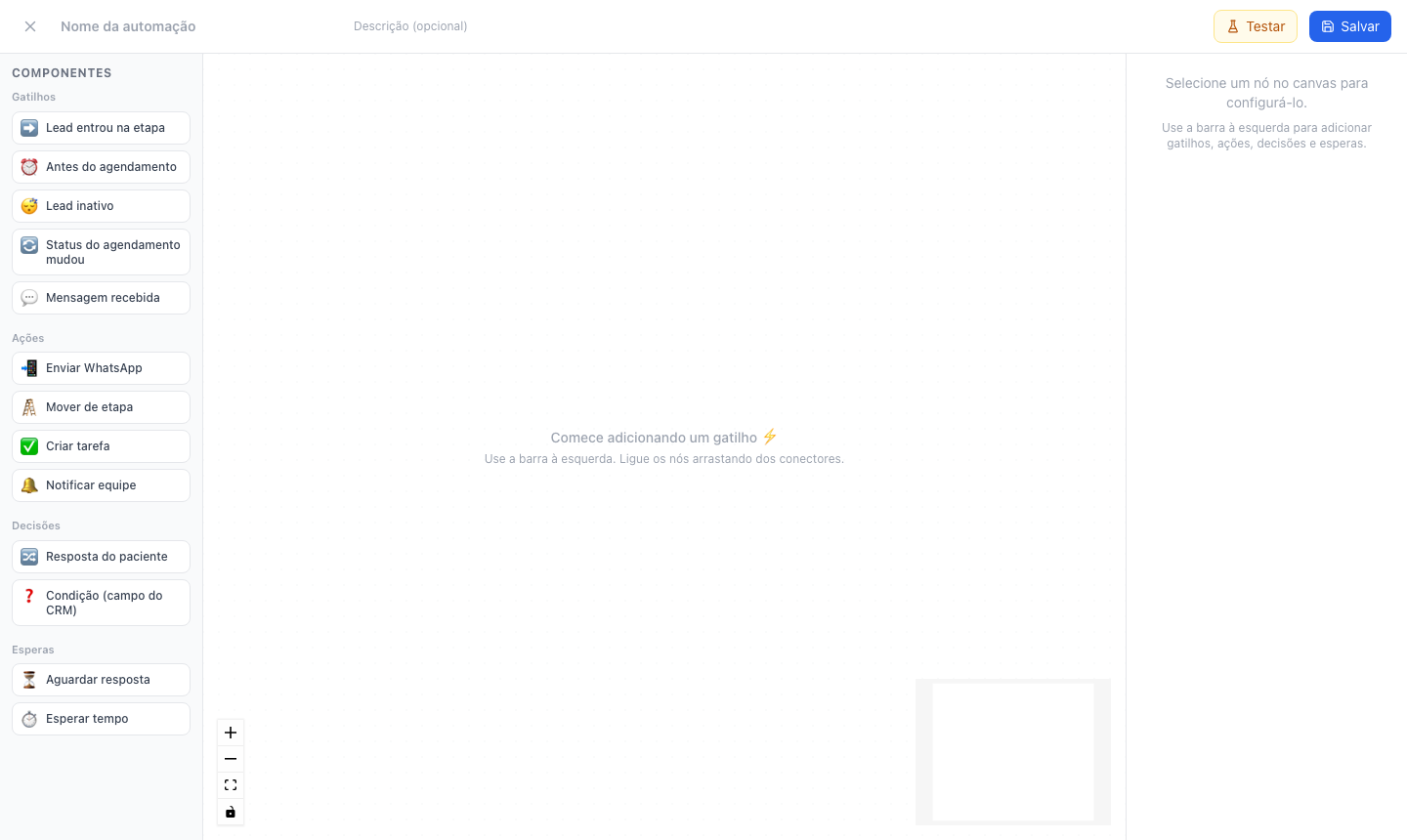
Clique em Nova automação. O construtor abre em tela cheia, dividido em três áreas:
- Esquerda — Componentes: a paleta com todos os blocos disponíveis.
- Centro — Canvas: onde você monta o fluxo.
- Direita — Configuração: os ajustes do bloco selecionado.
Passo 1 — Adicionar o gatilho
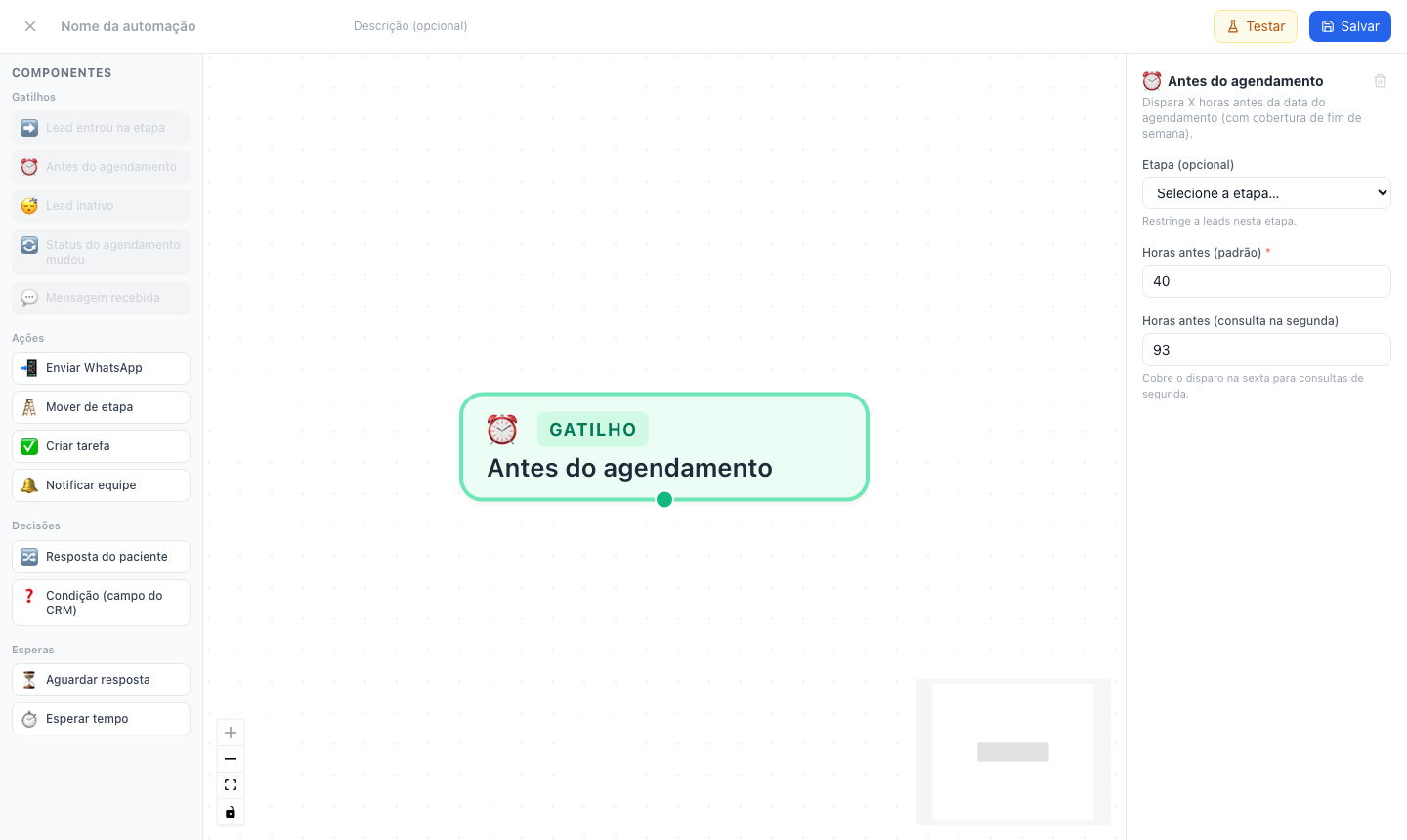
Clique em um item da seção Gatilhos (ex: Antes do agendamento). O bloco aparece no canvas e já fica selecionado, abrindo o painel de configuração à direita — onde você define, por exemplo, quantas horas antes do agendamento o fluxo deve disparar.
Um gatilho por fluxo
Cada fluxo tem um único gatilho. Depois de adicionado, os demais gatilhos ficam desabilitados na paleta.
Passo 2 — Adicionar ações, decisões e esperas
Clique nos blocos da paleta para adicioná-los ao canvas. Veja todos os blocos disponíveis no Catálogo de blocos.
Passo 3 — Ligar os blocos
O caminho mais fácil é o "+" guiado: cada saída de um bloco (e cada ramo de uma decisão) mostra um botão + que abre a lista de blocos e já cria e conecta o próximo passo num clique só.
Se preferir, também dá para ligar à mão: cada bloco tem conectores (bolinhas) nas bordas. Arraste do conector inferior de um bloco até o conector superior do próximo para criar a ligação.
Decisões têm várias saídas
Em blocos de Decisão, cada ramo (SIM, NÃO, REMARCAR, OUTRO) tem seu próprio conector na base. Ligue cada um ao bloco que deve seguir naquele caminho.
Passo 4 — Configurar um bloco e usar variáveis
Clique em qualquer bloco para abrir o painel de configuração à direita. Os campos mudam conforme o tipo do bloco.
Nos campos de texto (a mensagem do Enviar WhatsApp, o título e a descrição do Criar tarefa, etc.) você pode usar variáveis, que são substituídas pelos dados reais do lead no momento do envio.
Não precisa decorar nada: o painel mostra chips clicáveis com todas as variáveis, agrupadas por assunto. Clique no chip e o código é inserido onde o cursor está.
A lista completa:
| Variável | Substituída por |
|---|---|
{{contact.name}} |
nome do paciente |
{{contact.phone}} |
telefone do paciente |
{{contact.email}} |
e-mail do paciente |
{{contact.birthDate}} |
data de nascimento (DD/MM/AAAA) |
{{contact.cpf}} |
CPF (com máscara) |
{{professional.name}} |
nome do profissional |
{{professional.specialty}} |
especialidade |
{{appointment.date}} |
data da consulta |
{{appointment.time}} |
horário da consulta |
{{appointment.datetime}} |
data e hora juntas (ex.: 10/05/2026 às 14:00) |
{{appointment.type}} |
tipo de atendimento |
{{appointment.value}} |
valor da consulta (ex.: R$ 600,00) |
{{appointment.location}} |
local do atendimento |
{{deal.title}} |
título do lead |
{{deal.value}} |
valor do lead |
{{deal.contactReason}} |
motivo do contato |
{{deal.consultType}} |
tipo de consulta |
{{deal.notes}} |
observações do lead |
{{owner.name}} |
responsável pelo lead |
Campos personalizados criados pela clínica também podem ser usados, no formato
{{custom.nome-do-campo}}.
E se o dado estiver vazio?
No texto livre, um paciente sem nome vira "Paciente" (a frase não sai mutilada). Já num template aprovado, variável vazia bloqueia o envio. Veja a nota em Catálogo de blocos.
Passo 5 — Salvar e ativar
- Dê um nome à automação (campo no topo) — é obrigatório.
- Garanta que existe um gatilho no fluxo.
- Clique em Salvar.
- De volta à lista, use o botão ▶ / ⏸ do card para ativar ou pausar.
Só roda quando está Ativa
Uma automação só é executada quando está marcada como ● Ativa. Recomendamos sempre testar antes de ativar.