Conectar contas (Conexões)
Configurações → Conexões é o lugar único onde a clínica conecta as contas que o CRM usa para trabalhar: o WhatsApp, o E-mail e as contas de anúncio (Google Ads e Meta Ads). Cada conta é um cartão, e o cartão mostra na hora se está tudo bem.
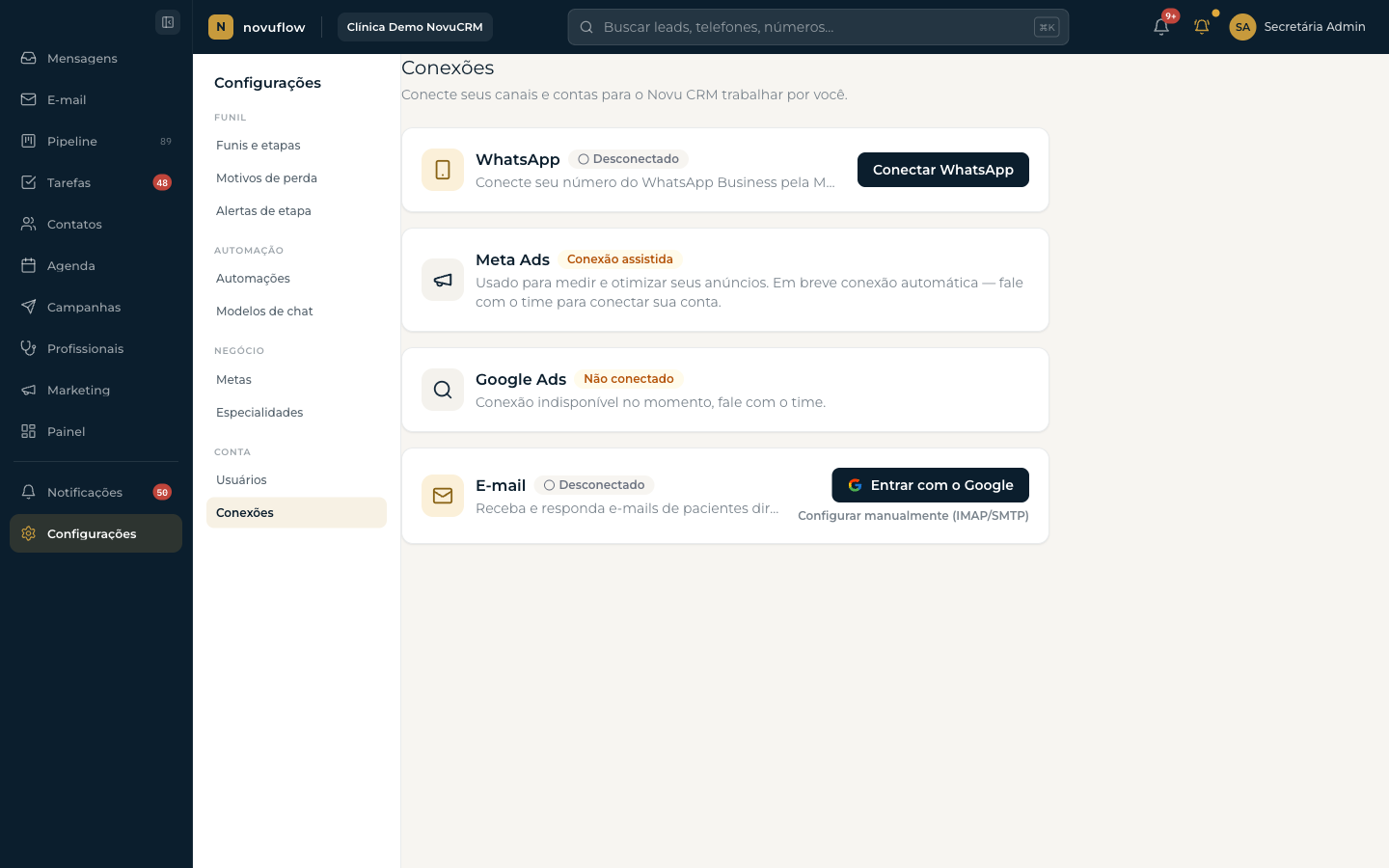
O que você vê na tela
Cada cartão tem um selo de estado:
| Selo | O que significa | O que fazer |
|---|---|---|
| Conectado | A conta está funcionando | Nada |
| Desconectado | Nunca foi conectada (ou foi desconectada de propósito) | Clicar em Conectar |
| Reconectar (vermelho) | A conta estava conectada, mas o acesso caiu | Clicar em Reconectar |
O selo vermelho não se resolve sozinho
Reconectar aparece quando o Google ou a Meta revogaram o acesso, o que acontece, por exemplo, quando alguém troca a senha daquela conta. Enquanto o selo estiver vermelho, aquele canal fica parado: o e-mail para de sincronizar, o anúncio para de receber os resultados. Um clique em Reconectar, com o login da conta, resolve e tudo volta ao normal.
WhatsApp
O cartão de WhatsApp conecta o número do WhatsApp Business da clínica ao CRM, pelo fluxo oficial da Meta.
- Clique em Conectar WhatsApp.
- Uma janela da Meta abre. Entre com a conta do Facebook que administra o WhatsApp da clínica.
- Siga os passos da janela. Quando pedido, escaneie o QR code com o celular da clínica, no app do WhatsApp Business.
- Ao terminar, o cartão mostra Conectado e o número da clínica.
O app do celular continua funcionando
A conexão é feita em modo de coexistência: o WhatsApp Business no celular da clínica segue funcionando normalmente. As conversas passam a aparecer nos dois lugares, e o que a equipe responde pelo app também fica registrado no CRM, com a etiqueta de que veio do celular.
O passo a passo completo, com o que muda no dia a dia depois da conexão, está em Conectar o WhatsApp.
E-mail
O cartão de E-mail conecta uma caixa de e-mail para receber e responder pacientes direto no CRM. Duas formas:
- Entrar com o Google: para Gmail e Google Workspace. Um clique, sem senha e sem configuração técnica.
- Configurar manualmente (IMAP/SMTP): para os demais provedores (Locaweb, cPanel, Zoho e outros), com e-mail e senha. O CRM testa o recebimento e o envio antes de salvar, e só ativa se os dois passarem.
Se a senha da caixa mudar ou o Google revogar o acesso, o cartão muda para Reconectar e a sincronização para até alguém reconectar. Nada se perde: reconectou, a caixa volta a sincronizar.
O passo a passo por provedor está em Conectar o E-mail.
Google Ads
Para clínicas com o rastreamento de anúncios ativo, o cartão de Google Ads liga a conta de anúncios ao CRM. É isso que permite dizer de qual campanha veio cada paciente e devolver ao Google os fechamentos, para as campanhas aprenderem com quem realmente vira cliente.
- Clique em Entrar com o Google.
- Escolha a conta Google que administra o Google Ads da clínica e autorize.
- Pronto. Na maioria dos casos o CRM identifica a conta de anúncios sozinho.
Se o cartão pedir o ID da conta
Em algumas contas o Google não informa o número automaticamente. Nesse caso o cartão pede o ID de 10 dígitos da conta de anúncios (aparece no topo do painel do Google Ads, no formato 000-000-0000). Digite e salve.
Aqui também vale o selo Reconectar: se o acesso cair, os anúncios param de receber os resultados do CRM até a reconexão.
Meta Ads
O cartão de Meta Ads autoriza a conta de anúncios do Facebook/Instagram, para o mesmo fim: rastrear a campanha de origem e devolver os resultados. O fluxo é o botão de conexão com a conta da Meta, igual ao do WhatsApp.
Quem conecta é quem tem a senha
Todas as conexões pedem o login da conta da clínica (Google, Meta). O CRM nunca vê nem guarda essas senhas: a autorização é dada na janela do próprio provedor. Por isso, quem faz a conexão precisa ser alguém com acesso àquela conta, normalmente o gestor.