Testar e acompanhar
Testar antes de ativar
Antes de colocar a automação no ar, use o botão Testar (topo do construtor). O painel de teste roda uma simulação do fluxo — sem enviar mensagens nem alterar nada de verdade — e mostra, passo a passo, o caminho que o fluxo seguiria.
Você pode digitar respostas de teste do paciente (uma por linha, quando o fluxo tem mais de uma pergunta) para ver qual ramo de cada decisão seria escolhido. Além do relato passo a passo, o caminho percorrido fica pintado de verde no canvas: dá para ver, de relance, por onde o fluxo passou.
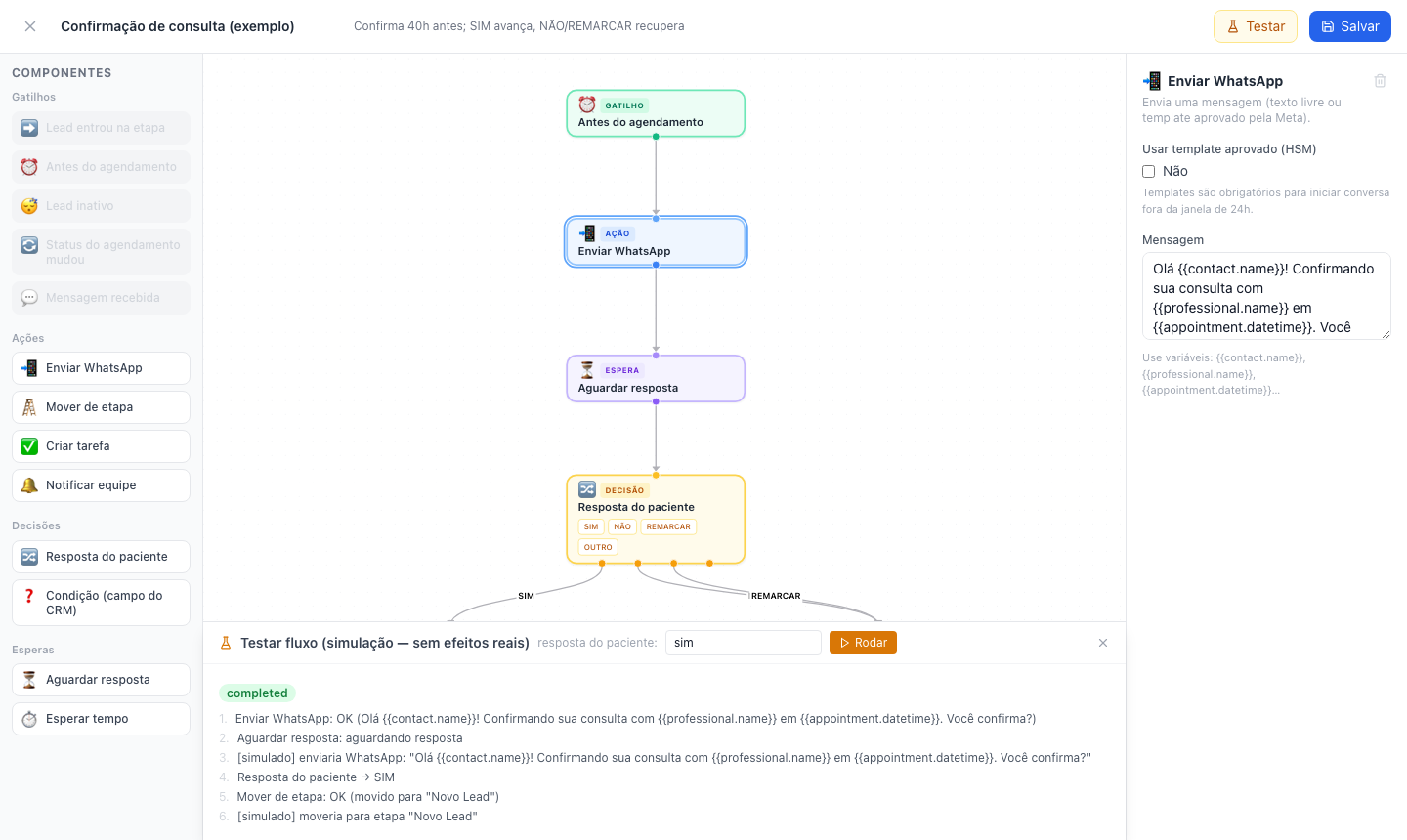
No exemplo acima, com a resposta "sim", o trace mostra: envia WhatsApp → aguarda resposta → Resposta do paciente → SIM → move de etapa. Tudo marcado como simulado.
Acompanhar as execuções (Histórico)
Na tela de Automações, clique em Histórico para ver todas as execuções recentes do workspace. Cada execução mostra:
- A automação que rodou e o status (Concluída, Aguardando resposta, Falhou…);
- Quando foi agendada/executada e qual lead;
- O passo a passo (clique para expandir) do que aconteceu.
A lista atualiza sozinha a cada 5 segundos.
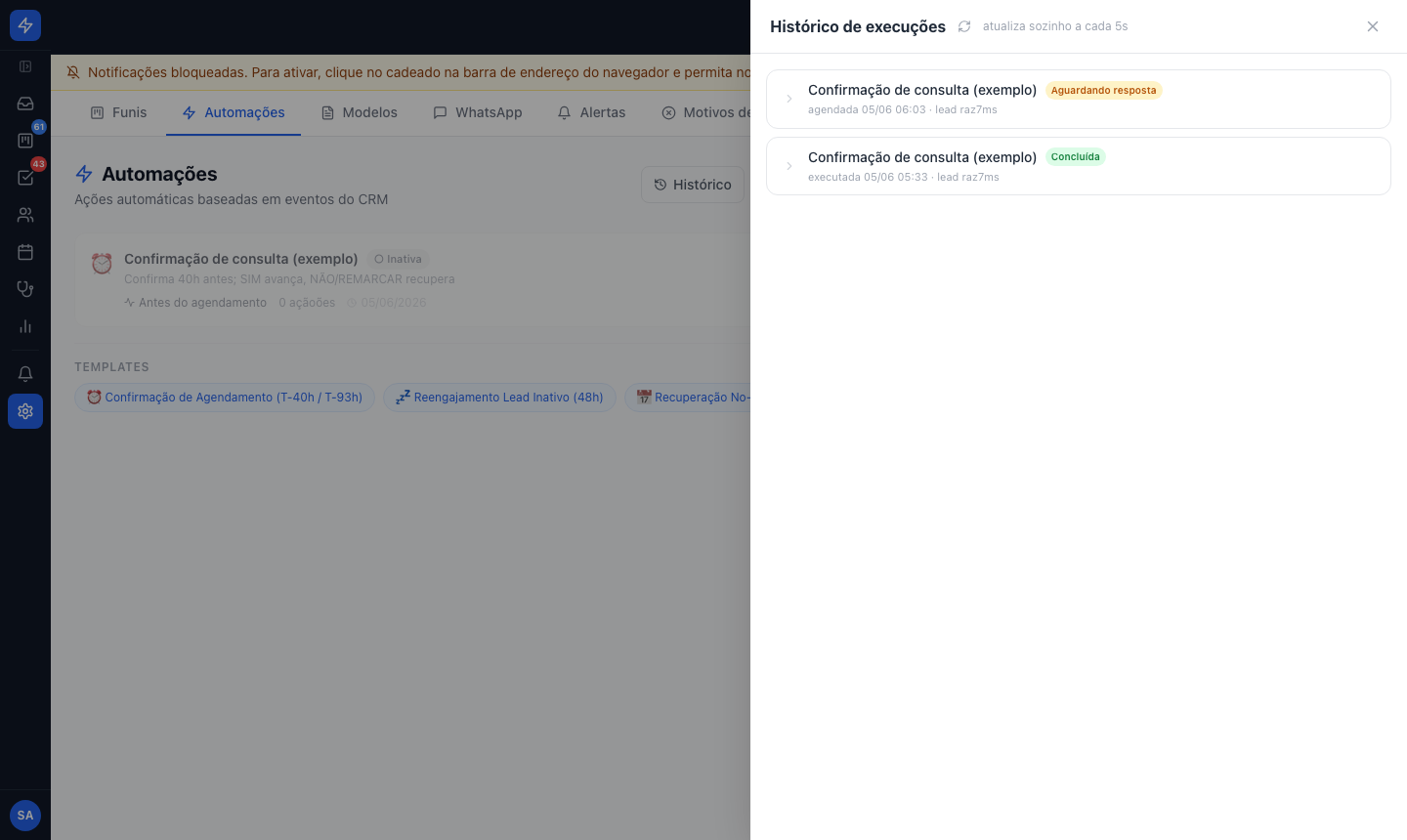
Status 'Aguardando resposta'
Quando uma execução fica em Aguardando resposta, significa que o fluxo chegou num bloco Aguardar resposta e vai continuar assim que o paciente responder no WhatsApp.