Duplicar lead (consulta → cirurgia)
Quando uma consulta é ganha e o caso evolui para uma cirurgia, você não precisa redigitar os dados do paciente. Use Duplicar para cirurgia para criar um novo lead já pré-preenchido.
Como usar
- Abra o lead (no Inbox ou na visão do pipeline) — ele precisa estar Ganho.
- No card do lead, clique no menu ⋮ (Ações).
- Clique em Duplicar para cirurgia.
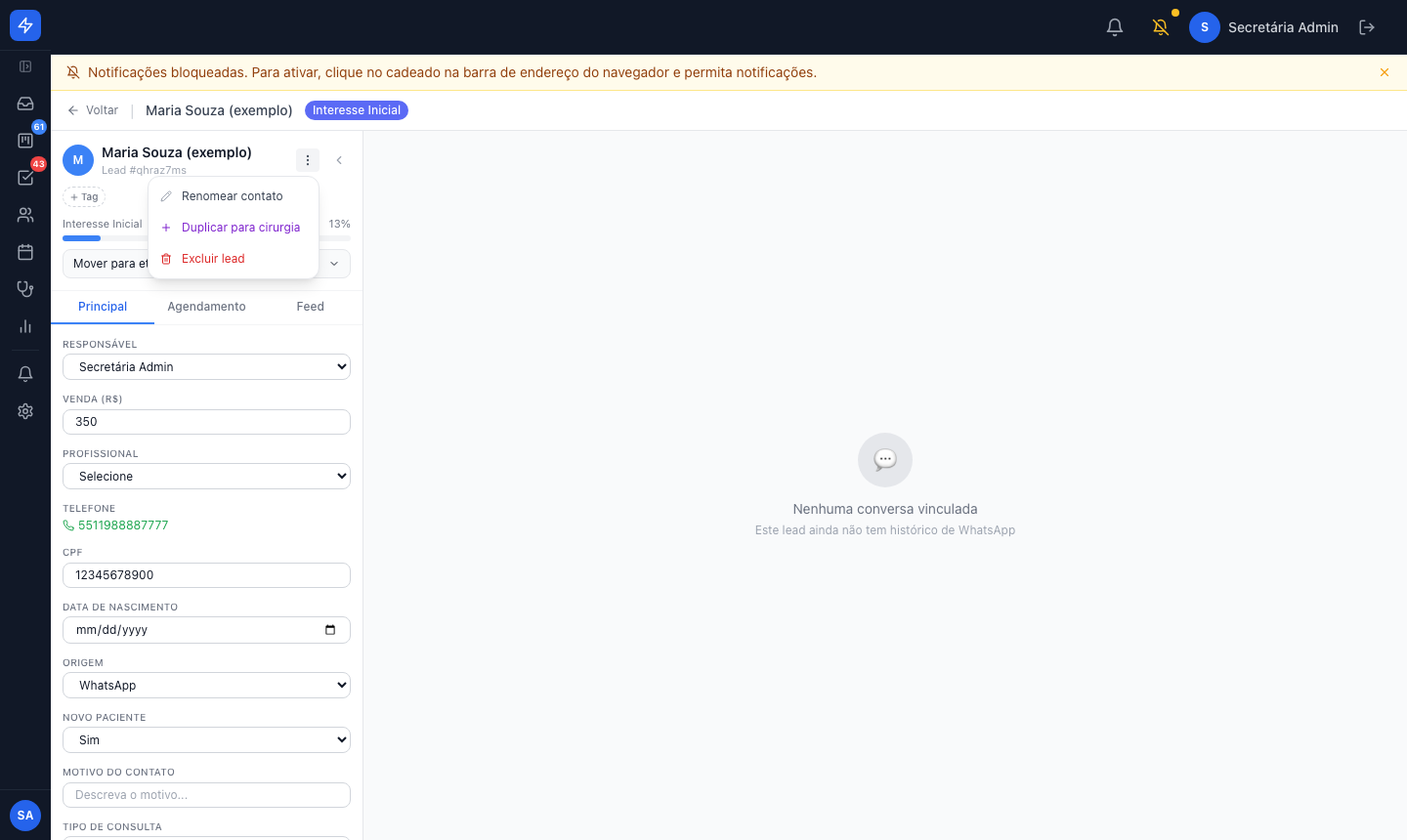
O que é copiado (e o que não é)
| ✅ Copiado | ❌ Não copiado (é específico da consulta) |
|---|---|
| Dados do paciente (nome, telefone, CPF, nascimento) | Valor da consulta |
| Origem, responsável, tags (inclusive "Cirúrgico") | Data/horário do agendamento |
| Observações e motivo do contato | Agendamento vinculado |
| Convênio | Pagamento |
O novo lead:
- Entra na primeira etapa do mesmo funil (status aberto);
- É marcado como paciente recorrente (não é "novo paciente");
- Guarda um rastro de que foi duplicado a partir do lead original (auditoria).
Tip
O botão Duplicar para cirurgia só aparece quando o lead está Ganho — é o sinal de que a consulta foi realizada e o caso pode seguir para a cirurgia.
Não confundir com o lead de continuidade
Quando o paciente tem um tratamento com várias consultas já marcadas (retornos, sessões), não use este botão: ao fechar o lead como ganho, o próprio sistema oferece criar o lead do próximo atendimento (ex.: Retorno 2 de 3). Esse caminho é diferente deste em dois pontos importantes:
- Ele nasce na etapa de agendamento do funil (não na primeira etapa);
- Ele herda os agendamentos futuros do paciente, o que mantém as confirmações automáticas funcionando.
Duplicar à mão nesse cenário deixaria os agendamentos presos ao lead fechado, sem confirmação automática. Veja os detalhes em Pipeline.