Rastreamento de anúncios — configuração e uso
Esta página mostra como habilitar e usar o rastreamento de anúncios no dia a dia. A configuração das suas contas de anúncio é feita nas suas próprias contas (por você ou por quem cuida do seu marketing).
Não conhece o módulo ainda? Comece pela Visão geral.
1. Habilitar o módulo
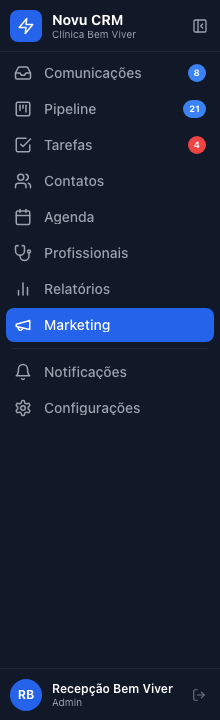
O módulo é ativado para a sua conta pela equipe Kairós. Depois de ativo, aparece o menu Marketing na barra lateral do CRM.
2. Configurações no Meta (Facebook/Instagram)
Tudo fica no seu nome, no seu Gerenciador de Negócios. Passos:
- Verifique seu negócio no Gerenciador de Negócios (Business Manager) — a Meta pede um documento da empresa (ex.: CNPJ). Leva alguns dias. (como verificar)
- Tenha, no mesmo Gerenciador, sua conta de anúncios, sua Página e seu número de WhatsApp oficial — com o número vinculado à Página.
- Conecte seu número de WhatsApp oficial ao CRM (o mesmo já usado no atendimento).
- Rode campanhas no formato "Click-to-WhatsApp": ao criar o anúncio, escolha o objetivo Engajamento e o destino WhatsApp, apontando para o seu número. (criar anúncio CTWA)
- Autorize o CRM a acessar sua conta de anúncios, para conseguirmos devolver as conversões ao Meta. O "conjunto de dados" (Dataset) que recebe as conversões é criado e configurado automaticamente pelo CRM; ninguém precisa mexer nisso no painel da Meta.
O que é automático
Quando alguém clica num anúncio Click-to-WhatsApp e manda a primeira mensagem, o Meta já informa de qual anúncio veio. Não exige nada além do número oficial conectado.
Precisa ser o WhatsApp oficial (API)
O rastreamento Click-to-WhatsApp só funciona com o número oficial conectado via API (o mesmo usado pelo CRM). O app gratuito do WhatsApp Business não entrega essa informação.
3. Configurações no Google Ads
O Google não identifica a origem sozinho — a captura é feita por um link rastreável (próxima seção). Para o retorno das conversões funcionar:
- Conecte a conta Google Ads ao CRM: em Configurações → Conexões, card Google Ads, clique em Entrar com o Google e autorize. Se o Google não listar sua conta automaticamente, o card pede o ID da conta (o número de 10 dígitos que aparece no topo do Google Ads); informe e salve.
- Ligue o auto-tagging na sua conta Google Ads: Admin → Configurações da conta → Auto-tagging (marque "marcar o URL que as pessoas clicam"). É o que gera o identificador do clique. (sobre auto-tagging)
- Use o link rastreável do CRM (próxima seção) como destino dos seus anúncios do Google — é ele que captura a campanha de origem antes de abrir o WhatsApp.
- A ação de conversão que recebe os resultados na sua conta é configurada na ativação, junto com a equipe Kairós (ou com quem cuida do seu tráfego).
Ao conectar, o CRM também escreve sozinho o "sufixo de URL final" na conta (o parâmetro que identifica o clique nos seus links). Se a conta já tem um sufixo configurado por uma agência, o CRM não o sobrescreve; nesse caso, combine o ajuste com quem cuida do seu tráfego.
Se o card mostrar Reconectar
Trocar a senha da conta Google (ou revogar acessos) derruba a autorização. Quando isso acontece, o card em Conexões muda para Reconectar e o envio de conversões pausa até alguém clicar em Entrar com o Google de novo. Reconectar resolve sozinho, sem configurar nada de novo.
4. Criar links rastreáveis (tráfego Google/site)
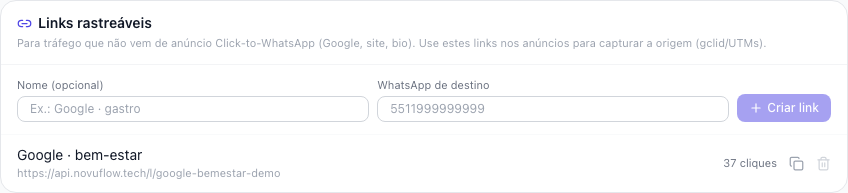
Na página Marketing, seção Links rastreáveis, crie um link para usar nos seus anúncios do Google (ou no site/bio). Ao ser clicado, ele captura a campanha de origem e abre o WhatsApp.
Como criar:
- Informe um nome (ex.: "Google · gastro") e o WhatsApp de destino.
- Escolha o canal do link: Meta, Google ou Outras. É esse campo que classifica o clique quando ele chega sem nenhum identificador de anúncio (ex.: o botão do seu site ou o link da bio).
- Se quiser, preencha a mensagem pré-preenchida: o texto que já aparece digitado no WhatsApp do paciente ao abrir a conversa.
- Clique em Criar link.
- Use o botão copiar e coloque o link no destino final do seu anúncio (ou no botão do site).
Uma mensagem diferente por botão, com um link só
Se o seu site tem vários botões de WhatsApp (um por seção ou serviço), não
precisa criar um link para cada um. Acrescente ?text=... ao final do link
com a mensagem daquele botão, por exemplo
.../l/meu-link?text=Quero%20agendar%20avaliação. A mensagem do endereço
substitui a pré-preenchida do cadastro, e a atendente sabe o assunto pela
primeira mensagem do paciente.
Pequeno atraso
O link pode levar poucos segundos para abrir o WhatsApp — é o que permite identificar a campanha de origem. O impacto é mínimo.
5. Ver a origem de cada lead
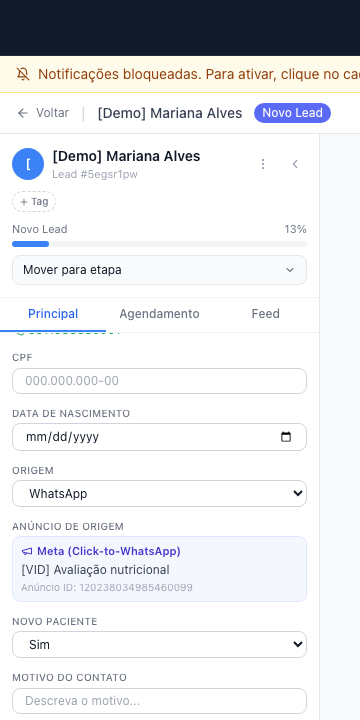
Quando um lead vem de um anúncio, o card dele mostra o bloco Anúncio de origem — com o canal (Meta ou Google) e a campanha/criativo.
6. Acompanhar as conversões
A página Marketing reúne as conversões atribuídas. Cada vez que a equipe fecha um lead (ganho/perdido) que veio de anúncio, ele aparece aqui — com o anúncio de origem, o desfecho, o valor e o status de envio às plataformas.
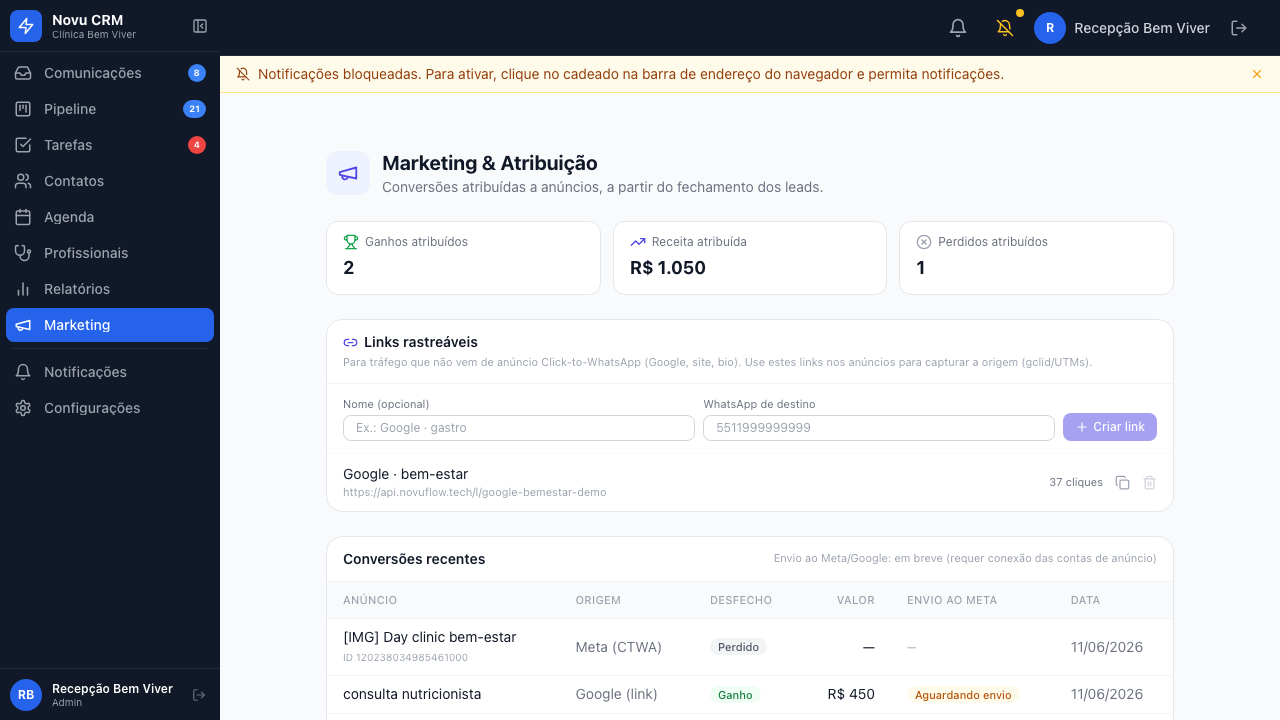
O resumo no topo mostra ganhos atribuídos, receita atribuída e perdidos atribuídos.
Status de envio
- Aguardando envio: a conversão foi registrada e será enviada ao Meta/Google assim que a conexão das contas estiver concluída.
- Enviado: a conversão já foi devolvida à plataforma de anúncio.
- Falha: houve um erro no envio. O sistema tenta reenviar sozinho periodicamente; você também pode clicar no ícone de reenviar ao lado do status.
Checklist de ativação
Meta
- [ ] Negócio verificado no Gerenciador de Negócios
- [ ] WhatsApp oficial conectado ao CRM
- [ ] Campanhas Click-to-WhatsApp ativas
- [ ] Conta Google Ads conectada no Hub de Conexões (Entrar com o Google)
- [ ] Auto-tagging ligado na conta
- [ ] Link rastreável criado no CRM e usado nos anúncios
- [ ] Ação de conversão configurada na ativação (com a equipe Kairós)
Pronto: a partir daqui, cada lead mostra a origem e cada fechamento vira uma conversão atribuída.
Trabalha com uma agência?
Se o seu tráfego é tocado por uma agência (a Kairós ou outra), ela faz a configuração nas suas contas, com o acesso que você conceder. Como tudo fica no seu nome, encerrar com qualquer parceiro é simples: você remove o acesso e mantém campanhas, histórico e conversões.