Campanhas de WhatsApp
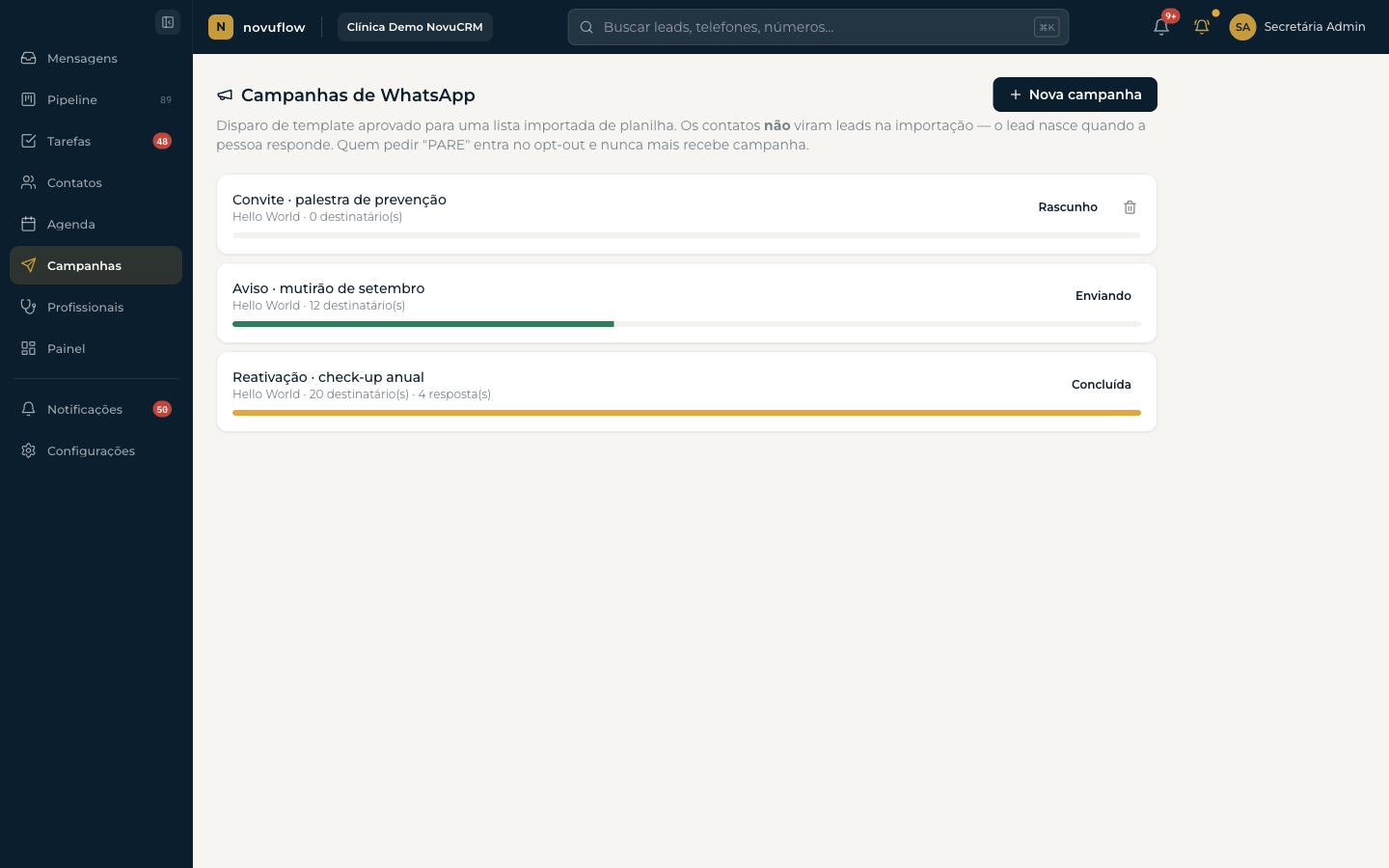
Em Configurações → Campanhas você dispara uma mensagem de WhatsApp para uma lista de contatos importada de planilha: reativação de pacientes antigos, aviso de mutirão, comunicado da clínica. O envio usa um modelo aprovado pela Meta e sai no ritmo certo, sem travar o número da clínica.
É preciso ativar o módulo
Campanhas é um módulo opcional. Se você não vê Campanhas dentro de Configurações, fale com o suporte da Kairós para ativar na sua conta.
Antes de começar: o modelo aprovado
Uma campanha só envia modelo aprovado pela Meta (também chamado de template ou HSM). É regra do próprio WhatsApp: para iniciar conversa com quem não falou com a clínica nas últimas 24 horas, a mensagem precisa ter sido aprovada antes.
Se a lista de modelos aparecer vazia no assistente, crie e submeta um em Configurações → Modelos e aguarde a aprovação.
Criar uma campanha (assistente em 4 passos)
Clique em Nova campanha. O assistente conduz os quatro passos:
Passo 1: Template
- Dê um nome para a campanha (ex.: Reativação de pacientes 2025).
- Escolha o modelo aprovado que será enviado. O texto dele aparece logo abaixo, para conferência.
- Defina para onde vai quem responder (veja Quem responde vira lead mais abaixo).
Passo 2: Planilha
Arraste o arquivo CSV ou Excel (.xlsx) com a lista de contatos. A única exigência é ter uma coluna de telefone com DDD. Uma coluna de nome ajuda a personalizar a mensagem, mas não é obrigatória.
Passo 3: Campos (de-para)
O sistema tenta adivinhar sozinho qual coluna é o telefone e qual é o nome. Confira e ajuste se precisar:
- Coluna do telefone: obrigatória.
- Coluna do nome: opcional.
- Variáveis do modelo: se o modelo tem espaços a preencher (ex.: o nome da pessoa), escolha de qual coluna da planilha vem cada um, ou digite um texto fixo que vale para todos. Ao escolher uma coluna, o assistente mostra um exemplo real da primeira linha, para você conferir.
Variável vazia bloqueia o envio daquela pessoa
O WhatsApp recusa mensagem com variável em branco. Linha da planilha sem o dado necessário aparece depois como Sem dado na lista de destinatários, e aquela pessoa não recebe.
Passo 4: Revisão
Antes de criar, o sistema valida a lista sem enviar nada e mostra:
| Contagem | O que significa |
|---|---|
| Prontos | Telefones válidos que vão receber |
| Inválidos | Linhas com telefone vazio ou irreconhecível (com o motivo, linha a linha) |
| Duplicados | O mesmo número repetido na planilha (recebe uma vez só) |
| Opt-out | Pessoas que já pediram para não receber campanhas (ficam de fora) |
A tela também estima a duração do envio no ritmo padrão.
Clique em Criar campanha. Ela nasce pausada: nada é enviado até você revisar e clicar em Iniciar.
Iniciar, pausar e cancelar
Abra a campanha na lista para ver os controles:
- Iniciar: começa (ou retoma) o envio.
- Pausar: interrompe. Quem já recebeu, recebeu; o restante fica na fila e volta a ser enviado quando você iniciar de novo.
- Cancelar: encerra de vez. Quem ainda não recebeu não vai receber, e a campanha não pode ser retomada.
Campanhas em rascunho ou canceladas podem ser excluídas pela lixeira.
O ritmo de envio e o teto diário
O envio sai aos poucos, no padrão de 6 mensagens por minuto, com teto de 200 mensagens por período de 24 horas. Não é lentidão do sistema: é proteção. O WhatsApp limita quantas conversas um número pode iniciar por dia, e estourar esse limite pode bloquear o número da clínica.
O teto conta a clínica inteira
O limite de 24 horas vale para o número do WhatsApp, não para cada campanha. Duas campanhas rodando juntas dividem o mesmo teto.
O sistema também se protege sozinho: se o WhatsApp recusar os envios por problema de conexão da conta, a campanha pausa automaticamente em vez de queimar a lista inteira.
Acompanhar os destinatários
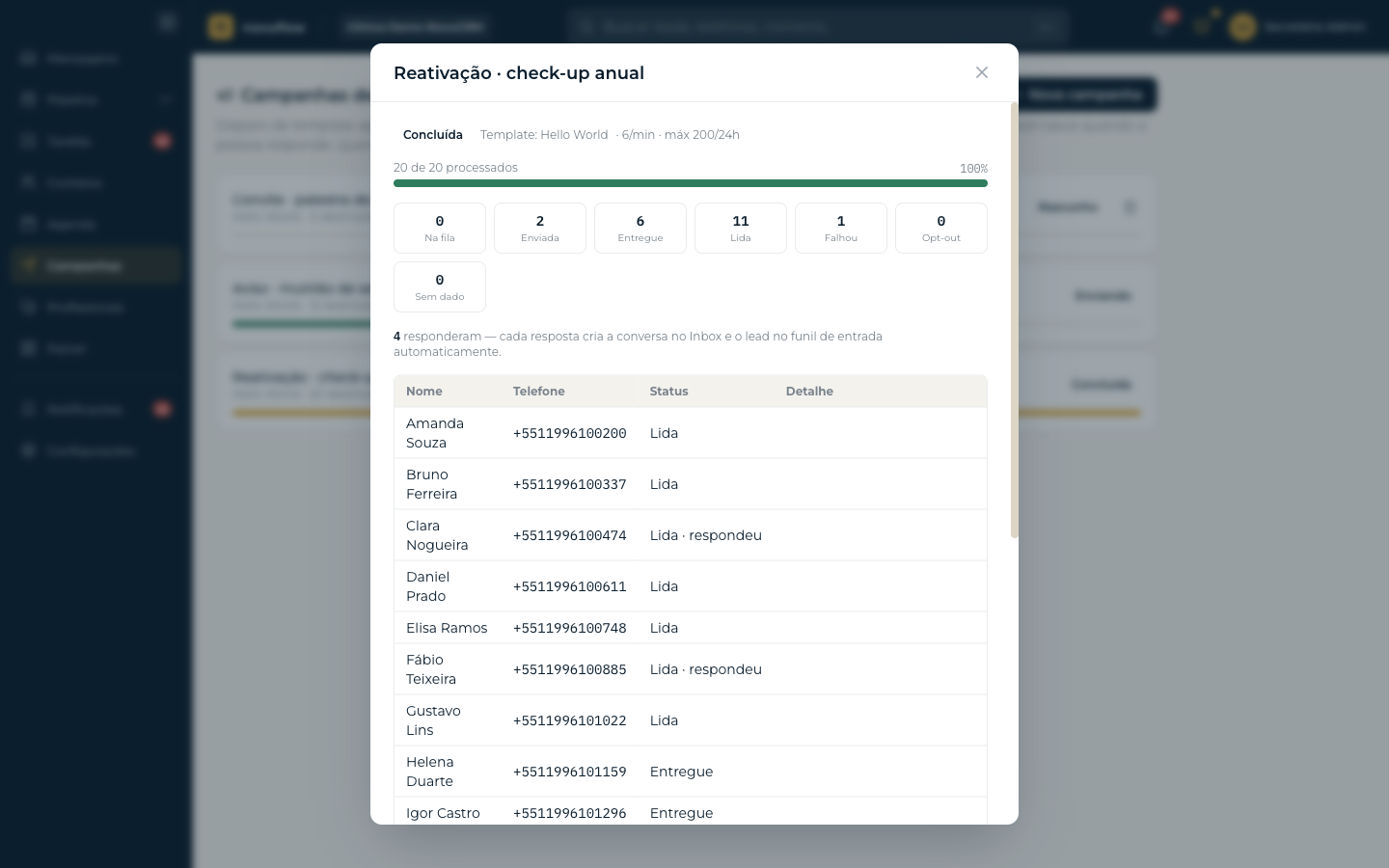
Dentro da campanha, uma barra de progresso mostra quantos já foram processados, e cada destinatário tem um status:
| Status | O que significa |
|---|---|
| Na fila | Ainda vai ser enviado |
| Enviada | Saiu do sistema |
| Entregue | Chegou ao celular da pessoa |
| Lida | A pessoa abriu |
| Falhou | O WhatsApp recusou; o motivo aparece na coluna Detalhe |
| Opt-out | A pessoa pediu para não receber campanhas |
| Sem dado | Faltou o dado de alguma variável do modelo |
Clique em qualquer contagem para filtrar a lista por aquele status.
Quem responde vira lead
Este é o coração da campanha: a resposta é o que cria o lead.
- Quando alguém responde, a conversa aparece em Comunicações e um lead é criado automaticamente no funil.
- No passo 1 do assistente você escolhe a etapa onde esse lead nasce. Assim ele não cai no funil de qualificação comum, e a automação daquela etapa conduz o caminho.
- Se o modelo tem botões, dá para definir uma etapa por botão: quem clica em "Quero agendar" vai para uma etapa, quem clica em "Saber mais" vai para outra. A escolha da pessoa decide o destino.
Prepare a etapa antes de iniciar
Monte a automação da etapa de destino antes de disparar a campanha. É ela que responde e conduz quem se interessou.
Por que a lista não vira contatos no CRM
A importação da planilha não cria contatos nem leads. Os nomes ficam guardados só dentro da campanha.
O motivo é manter o CRM limpo: uma lista de 2.000 pessoas que nunca conversaram com a clínica poluiria o funil e os relatórios com gente que talvez nunca responda. O contato e o lead nascem no momento da resposta, que é quando existe uma conversa de verdade para acompanhar.
Descadastro automático (opt-out)
Quem responder com um pedido claro de saída, como "PARE", "sair" ou "remover", entra automaticamente na lista de descadastro e nunca mais recebe campanha da clínica.
- Vale só para pedidos curtos e inequívocos. Uma frase normal que por acaso contém a palavra (ex.: "pode parar de doer?") não descadastra.
- O descadastro vale para campanhas. A pessoa continua podendo conversar normalmente com a clínica, e a equipe continua podendo responder.
- A lista de opt-out é conferida na importação e na hora do envio: quem já pediu para sair aparece como Opt-out e fica de fora.
Perguntas frequentes
Posso enviar texto livre em vez de modelo? Não. Campanha inicia conversa, e o WhatsApp exige modelo aprovado para isso. Texto livre só funciona dentro da conversa já aberta, na janela de 24 horas.
Enviei para a mesma lista duas vezes. Vai duplicar? Dentro da mesma campanha, número repetido na planilha recebe uma vez só. Criar uma segunda campanha com a mesma lista envia de novo; use com critério.
A campanha terminou com falhas. E agora? Filtre por Falhou e leia o motivo de cada uma. Números inexistentes ou sem WhatsApp são o caso mais comum e não têm conserto; problema de conexão da conta se resolve em Conexões.